ตารางข้อมูลที่เต็มไปด้วยตัวเลขอาจดูเหมือนกำแพงที่ยากจะเอาชนะได้ วิธีแก้ปัญหาในการเปลี่ยนข้อมูลดิบเหล่านั้นให้กลายเป็นเรื่องราวที่ชัดเจนและน่าสนใจนั้นง่ายมาก นั่นคือ การเรียนรู้ วิธีสร้างกราฟใน Excel เครื่องมือนี้ เมื่อใช้อย่างถูกต้อง จะช่วยให้คุณเห็นภาพแนวโน้ม เปรียบเทียบผลลัพธ์ และสื่อสารแนวคิดที่ซับซ้อนได้อย่างรวดเร็ว ทำให้การวิเคราะห์ของคุณเข้าถึงได้ง่ายสำหรับทั้งทีม
คู่มือนี้จะพาคุณไปเรียนรู้พื้นฐานของการเตรียมข้อมูล ตั้งแต่การทำความเข้าใจว่าเมื่อใดควรเปลี่ยนไปใช้เครื่องมือที่มีประสิทธิภาพมากขึ้น คุณจะได้เรียนรู้ไม่เพียงแต่ว่า จะทำอย่างไร แต่ยัง รวมถึงเหตุผลว่าทำไม คุณควรเลือกใช้แผนภูมิประเภทหนึ่งมากกว่าอีกประเภทหนึ่ง ซึ่งจะเปลี่ยนตารางของคุณให้เป็นเครื่องมือที่มีประสิทธิภาพสำหรับการตัดสินใจ
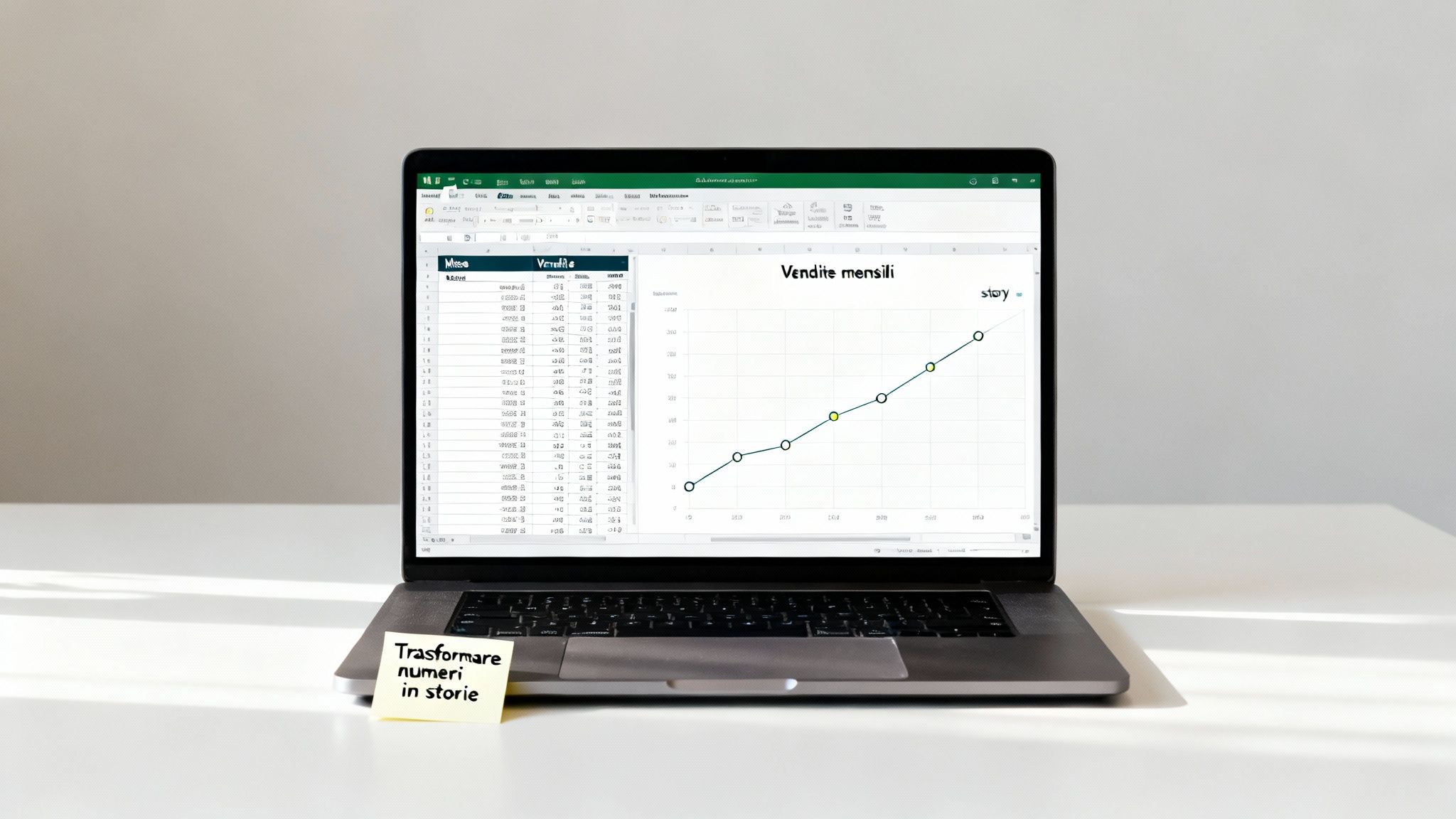
ข้อมูลเพียงอย่างเดียวไม่สามารถบอกอะไรได้มากนัก ในการตัดสินใจเชิงกลยุทธ์ คุณจำเป็นต้องตีความข้อมูล ระบุแนวโน้ม และสื่อสารผลลัพธ์เพื่อให้ทุกคนเข้าใจได้ นี่คือจุดที่กราฟเข้ามามีบทบาท
กราฟที่ออกแบบมาอย่างดีนั้นเป็นมากกว่าแค่ภาพสีสันสวยงาม มันเป็นเครื่องมือวิเคราะห์และสื่อสารที่มีประสิทธิภาพ ซึ่งสามารถ:
ไม่ว่าคุณจะเป็นผู้จัดการที่นำเสนอผลประกอบการรายไตรมาส หรือนักวิเคราะห์ที่กำลังค้นหาความผิดปกติที่ซ่อนอยู่ การเชี่ยวชาญด้านการสร้างกราฟถือเป็นทักษะที่สำคัญอย่างยิ่งในธุรกิจปัจจุบัน
ในคู่มือฉบับนี้ เราจะพาคุณไปทีละขั้นตอนในโลกของการแสดงภาพข้อมูลด้วย Excel เราจะเริ่มต้นจากพื้นฐาน แสดงวิธีการสร้างและปรับแต่งภาพข้อมูลของคุณ และสุดท้าย ชี้แจงข้อจำกัดของเครื่องมือนี้อย่างตรงไปตรงมา คุณจะค้นพบว่าเมื่อใดที่ความซับซ้อนของข้อมูลของคุณจำเป็นต้องเปลี่ยนไปใช้แพลตฟอร์มวิเคราะห์ข้อมูล เช่น Electe ซึ่งสามารถทำให้กระบวนการทั้งหมดเป็นไปโดยอัตโนมัติและให้ข้อมูลเชิงลึกที่คาดการณ์ได้ เปลี่ยนข้อมูลของคุณให้เป็นข้อได้เปรียบในการแข่งขัน
การสร้างกราฟที่ดีนั้นเริ่มต้นขึ้นนานก่อนที่คุณจะคลิก "แทรก" เคล็ดลับที่แท้จริง ซึ่งเป็นสิ่งที่สร้างความแตกต่างระหว่างการแสดงภาพที่ชัดเจนกับการแสดงภาพที่อ่านไม่ออก คือการเตรียมข้อมูล หากข้อมูลเริ่มต้นไม่เป็นระเบียบหรือจัดโครงสร้างไม่ดี ผลลัพธ์ที่ได้ก็จะสับสนอย่างหลีกเลี่ยงไม่ได้
ขั้นตอนแรกในการเรียนรู้ วิธีสร้างกราฟระดับมืออาชีพใน Excel คือการจัดระเบียบข้อมูล
ตรวจสอบให้แน่ใจว่าแต่ละคอลัมน์มีส่วนหัวที่ชัดเจนและไม่มีเซลล์ว่างในช่วงข้อมูลของคุณ โครงสร้างตารางแบบง่ายนี้มีความสำคัญมาก เพราะเป็นวิธีที่ Excel เข้าใจความสัมพันธ์ระหว่างตัวแปรต่างๆ ที่คุณต้องการแสดง หากคุณทำงานกับข้อมูลที่ซับซ้อนบ่อยๆ คุณอาจพบว่าการเรียนรู้เพิ่มเติม เกี่ยวกับการจัดการไฟล์ CSV ใน Excel ซึ่งเป็นรูปแบบที่ใช้กันทั่วไปในการนำเข้าข้อมูลจากระบบอื่นๆ นั้นมีประโยชน์
เมื่อข้อมูลสะอาดและพร้อมแล้ว ก็ถึงเวลาเลือกข้อมูล คุณสามารถทำได้ด้วยวิธีแบบดั้งเดิม โดยคลิกที่เซลล์แรกแล้วลากเมาส์ หรือคุณสามารถเลือกเฉพาะคอลัมน์หรือแถวที่คุณต้องการโดยกดปุ่ม Ctrl ค้างไว้ขณะคลิก นี่เป็นทางลัดที่สะดวกมากสำหรับการแยกเฉพาะข้อมูลที่เกี่ยวข้อง
อย่างไรก็ตาม การเลือกใช้กราฟนั้นไม่ใช่เรื่องของความสวยงามเพียงอย่างเดียว แต่ต้องตอบคำถามเฉพาะเจาะจงเสมอ จงถามตัวเองว่า "ฉันต้องการสื่อสารอะไรด้วยข้อมูลนี้?"
หลักการสำคัญคือความชัดเจน หากแผนภูมิวงกลมมี "ส่วน" มากกว่าห้าหรือหกส่วน มันจะดูรกและอ่านยาก ในกรณีเช่นนี้ แผนภูมิแท่งแนวนอนมักจะเป็นตัวเลือกที่ดีกว่าเสมอ เพราะช่วยให้เราเปรียบเทียบความยาวได้ง่ายขึ้นมาก
สำหรับการวิเคราะห์เบื้องต้นเหล่านี้ Excel ยังคงเป็นเครื่องมือที่ขาดไม่ได้ในหลายบริษัท มีการประมาณการณ์ว่าประมาณ 80% ของ SME ในอิตาลี ใช้ Excel เนื่องจากใช้งานง่ายในการสร้างรายงานพื้นฐาน
อย่างไรก็ตาม เมื่อข้อมูลมีความซับซ้อนมากขึ้นและการอัปเดตเกิดขึ้นอย่างต่อเนื่อง การป้อนข้อมูลด้วยตนเองอาจกลายเป็นแหล่งรวมข้อผิดพลาดที่เสี่ยงต่อการกระทบต่อการตัดสินใจทางธุรกิจที่อิงจากตัวเลขเหล่านั้น ข้อจำกัดนี้เห็นได้ชัดเจนจาก การวิเคราะห์การใช้งาน Excel ในธุรกิจขนาดกลางและขนาดย่อม หลายๆ ครั้ง
เอาล่ะ ตอนนี้ข้อมูลพร้อมและจัดระเบียบเรียบร้อยแล้ว ถึงเวลาลงมือทำ และฉันรับรองว่าการสร้างกราฟแรกของคุณนั้นง่ายกว่าที่คิดมาก เพื่อให้เห็นภาพชัดเจนขึ้น ลองจินตนาการว่าเรามีชุดข้อมูลที่ติดตามยอดขายรายเดือนของผลิตภัณฑ์ใหม่
ขั้นตอนพื้นฐานนั้นเข้าใจง่ายมาก ขั้นแรก คุณต้องเลือกช่วงเซลล์ที่มีข้อมูลของคุณ โดยอย่าลืมเลือกส่วนหัวของแถวและคอลัมน์ (ในกรณีของเราคือ "เดือน" และ "ยอดขาย") ขั้นตอนนี้สำคัญมาก เพราะเป็นวิธีที่คุณบอก Excel ว่าควรเชื่อมโยงข้อมูลใดบ้าง
เมื่อคุณเลือกทุกอย่างเสร็จแล้ว ให้ไปที่แท็บแทรก (Insert ) ในแถบด้านบน คุณจะพบส่วน "แผนภูมิ" (Charts) ในนั้น Excel มีคุณสมบัติที่มีประโยชน์มากที่เรียกว่า แผนภูมิแนะนำ (Recommended Charts ) ซึ่งจะวิเคราะห์ข้อมูลของคุณและแนะนำประเภทการแสดงผลที่เหมาะสมที่สุด สำหรับผู้เริ่มต้น นี่คือจุดเริ่มต้นที่สมบูรณ์แบบ
สำหรับตัวอย่างยอดขายรายเดือนของเรา แผนภูมิแท่งหรือแผนภูมิเส้นจะเหมาะสมที่สุด หากคุณต้องการสร้างแผนภูมิด้วยตนเอง เพียงคลิกไอคอนแผนภูมิแท่งและเลือกเทมเพลต 2 มิติแรก Excel จะสร้างแผนภูมิบนเวิร์กชีตของคุณโดยอัตโนมัติ
ภาพนี้สรุปขั้นตอนการทำงานได้อย่างสมบูรณ์แบบ: จัดระเบียบ เลือก และเลือก
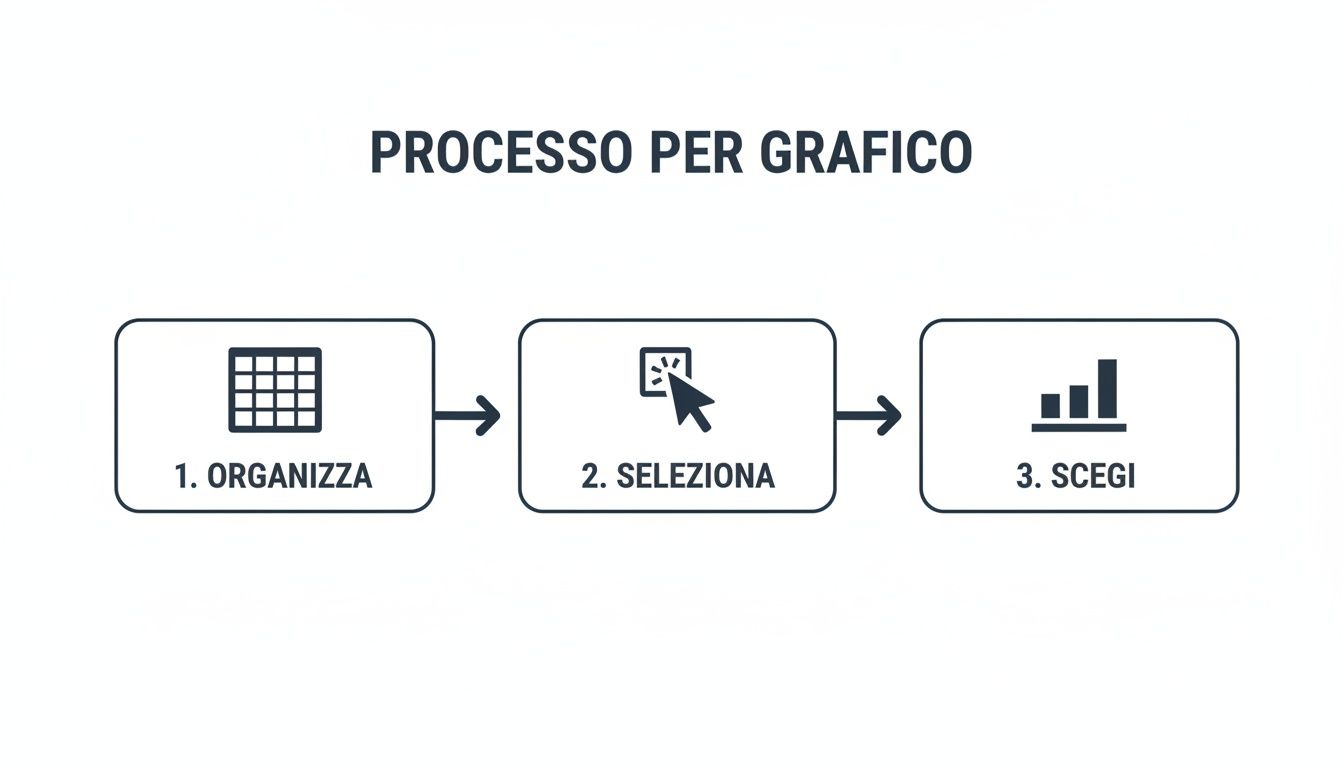
เพียงทำตามสามขั้นตอนง่ายๆ นี้ คุณก็จะได้ภาพจำลองพื้นฐานภายในเวลาไม่กี่วินาที
ตอนนี้แผนภูมิมีอยู่แล้ว แต่ยังไม่สมบูรณ์นัก คุณจะสังเกตเห็นได้ทันทีว่ามีแท็บบริบทใหม่สองแท็บปรากฏขึ้นในแถบเครื่องมือ ได้แก่ การออกแบบแผนภูมิ และ รูปแบบ นี่คือจุดเริ่มต้นของความมหัศจรรย์ที่แท้จริง: การปรับแต่ง
แผนภูมิแรกไม่จำเป็นต้องสมบูรณ์แบบ แต่ต้องใช้งานได้จริง เป้าหมายคือการเปลี่ยนตัวเลขให้เป็นสิ่งที่มองเห็นได้ง่าย ส่วนเรื่องความสวยงามและรายละเอียดต่างๆ จะตามมาทีหลัง ดังที่เราจะได้เห็นในไม่ช้า
แท็บ การออกแบบกราฟิก เปรียบเสมือนห้องควบคุมของคุณ จากที่นี่คุณสามารถทำได้แทบทุกอย่าง:
ลองใช้เวลาสักสองสามนาทีทดลองใช้ตัวเลือกเหล่านี้ดู คุณจะคุ้นเคยกับอินเทอร์เฟซได้อย่างรวดเร็ว และสามารถเปลี่ยนจากตารางธรรมดาไปเป็นมุมมองที่ชัดเจนและเป็นมืออาชีพได้ในเวลาไม่นาน
แผนภูมิมาตรฐานให้ข้อมูลดิบแก่คุณ ในขณะที่แผนภูมิแบบกำหนดเองจะดึงดูดความสนใจและบอกเล่าเรื่องราว เมื่อคุณมีพื้นฐานแล้ว งานที่แท้จริงก็เริ่มต้นขึ้น นั่นคือการปรับแต่ง ปรับปรุง และแปลงข้อมูลให้เป็นข้อความที่ทรงพลัง ไม่ใช่แค่เรื่องความสวยงาม แต่เป็นวิธีทำให้ทุกอย่างอ่านง่ายขึ้นและเน้นข้อมูลสำคัญที่คุณต้องการสื่อสาร
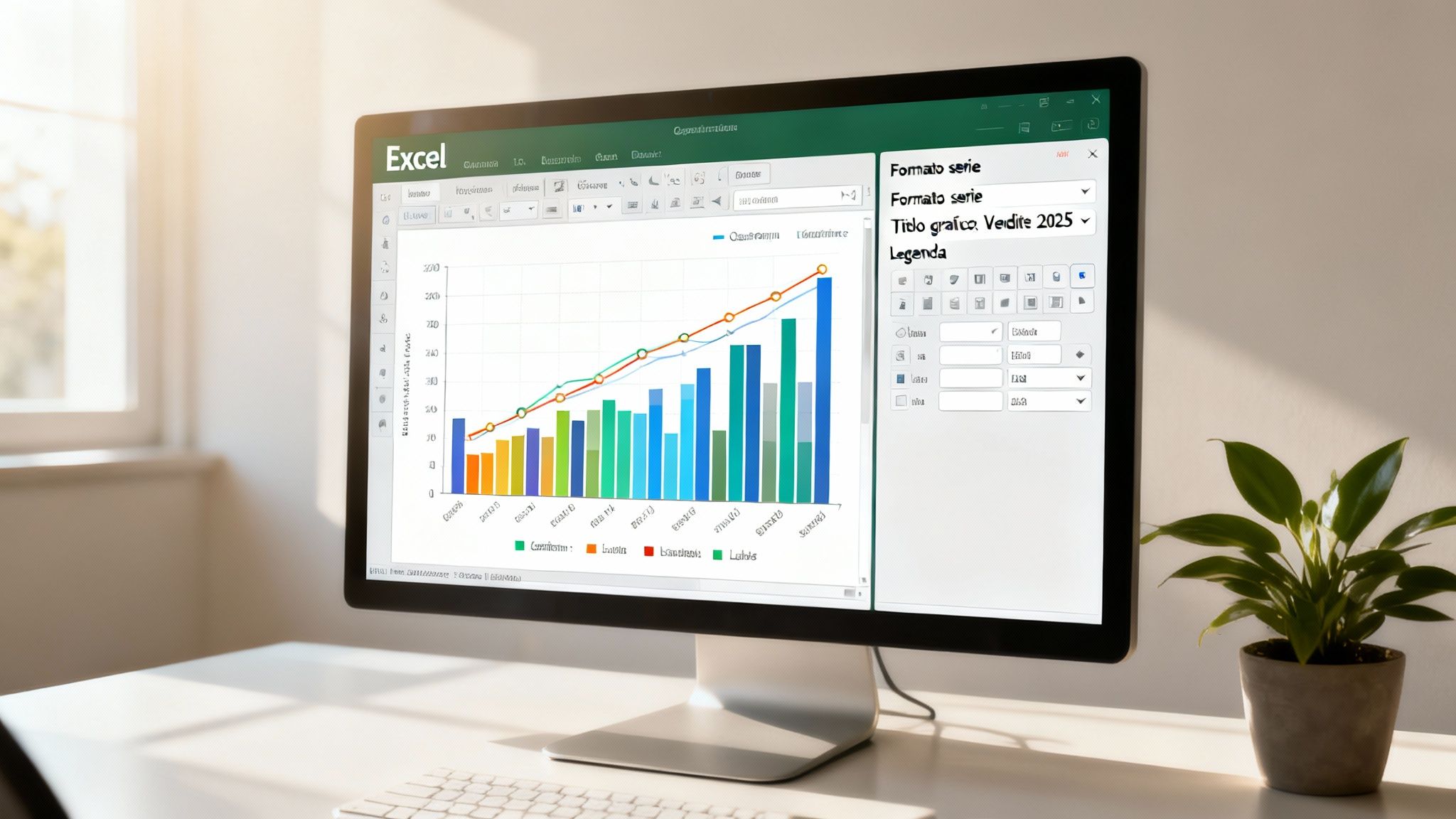
ด้วยการปรับแต่งเพียงเล็กน้อย แผนภูมิข้อมูลทั่วไปก็สามารถกลายเป็นเครื่องมือสื่อสารที่มีประสิทธิภาพ สอดคล้องกับแบรนด์ของคุณได้อย่างสมบูรณ์แบบ โชคดีที่ Excel ช่วยให้เราควบคุมทุกแง่มุมของแผนภูมิได้อย่างเกือบสมบูรณ์
ขั้นตอนแรกในการสร้างแผนภูมิที่มีประสิทธิภาพอย่างแท้จริงคือการทำงานกับส่วนประกอบหลักของแผนภูมิ การเลือกแผนภูมิจะแสดงแท็บ การออกแบบแผนภูมิ และ การจัดรูปแบบ ที่ด้านบน: นี่คือศูนย์บัญชาการของคุณ
นี่คือวิธีแก้ไขด่วนบางประการที่จะสร้างความแตกต่างได้ทันที:
สำหรับการวิเคราะห์ที่นอกเหนือไปจากการแสดงภาพข้อมูลแบบธรรมดา Excel มีเครื่องมือที่ช่วยเพิ่มบริบทที่สำคัญ หนึ่งในคุณสมบัติที่มีประโยชน์ที่สุดก็คือ เส้นแนวโน้ม ด้วยการคลิกเพียงไม่กี่ครั้ง คุณก็สามารถลากเส้นทับลงบนกราฟเพื่อแสดงทิศทางโดยรวมของข้อมูล ทำให้เห็นแนวโน้มได้อย่างชัดเจนในทันที
ในบริบททางวิทยาศาสตร์หรือสถิติ แถบ แสดงความคลาดเคลื่อน (error bars) เป็นอีกองค์ประกอบที่สำคัญอย่างยิ่ง ช่วยให้คุณเห็นภาพความแปรปรวนหรือความไม่แน่นอนของการวัด เพิ่มความลึกและความน่าเชื่อถืออย่างมืออาชีพให้กับการวิเคราะห์ของคุณ
กราฟไม่ควรแสดงข้อมูลเพียงอย่างเดียว แต่ควรช่วยชี้นำการตีความด้วย องค์ประกอบทุกอย่างที่เพิ่มเข้ามา ตั้งแต่ป้ายกำกับที่จัดวางอย่างเหมาะสมไปจนถึงเส้นแนวโน้ม ล้วนช่วยเปลี่ยนตัวเลขให้กลายเป็นเรื่องราวที่ชัดเจนและตรงไปตรงมา
เพื่อให้รายงานทางธุรกิจต่างๆ ของคุณมีความสม่ำเสมอ มีเคล็ดลับดีๆ คือ การบันทึกการปรับแต่งของคุณเป็นเทมเพลต หลังจากสร้างแผนภูมิที่สมบูรณ์แบบแล้ว ให้คลิกขวาและเลือก "บันทึกเป็นเทมเพลต" ครั้งต่อไปที่คุณต้องการ คุณสามารถใช้รูปแบบเดียวกันได้ด้วยการคลิกเพียงครั้งเดียว ช่วยประหยัดเวลาได้มาก หากคุณต้องการทำให้ขั้นตอนการทำงานของคุณมีประสิทธิภาพมากยิ่งขึ้น เรียนรู้เพิ่มเติมเกี่ยวกับ เทมเพลต Excel และวิธีการใช้งานให้ได้ผลดีที่สุด
Excel เป็นเครื่องมือที่ยอดเยี่ยมอย่างแท้จริง อย่าพูดอ้อมค้อมเลย มันทำให้การวิเคราะห์ข้อมูลเป็นเรื่องง่ายสำหรับทุกคน และแม้กระทั่งทุกวันนี้ ก็ยังคงเป็นพันธมิตรที่ล้ำค่าสำหรับมืออาชีพนับล้านคน การเรียนรู้ วิธีสร้างกราฟใน Excel ยังคงเป็นทักษะพื้นฐาน แต่สำหรับบริษัทที่กำลังเติบโต ย่อมมีจุดแตกหักเสมอ
ณ จุดนี้ การพึ่งพาแต่เพียงสเปรดชีตอย่างเดียวจะไม่ใช่วิธีที่มีประสิทธิภาพอีกต่อไป และในทางกลับกัน อาจกลายเป็นความเสี่ยงได้
เมื่อปริมาณข้อมูลเพิ่มขึ้นอย่างมหาศาลและแหล่งข้อมูลทวีคูณ การอัปเดตด้วยตนเองจะกลายเป็นอุปสรรค ข้อผิดพลาดง่ายๆ จากการคัดลอกและวาง หรือสูตรที่ผิดพลาดในเซลล์ที่ซ่อนอยู่ อาจทำให้การตัดสินใจเชิงกลยุทธ์อยู่บนพื้นฐานของข้อมูลที่บิดเบือน และผลที่ตามมาอาจร้ายแรง ยังไม่นับความเปราะบางโดยธรรมชาติของไฟล์ Excel ที่ซับซ้อน กี่ครั้งแล้วที่เพื่อนร่วมงานเปลี่ยนแปลงสิ่งเล็กๆ น้อยๆ แล้วทำให้งานของเราหลายชั่วโมงเสียหาย?
คุณจะรู้ได้อย่างไรว่าคุณมาถึงจุดที่ไม่มีทางหวนกลับแล้ว? มีสัญญาณที่ชัดเจน สัญญาณเตือนภัยที่แท้จริง ซึ่งผู้จัดการทุกคนควรจะสามารถรับรู้ได้:
final_report_definitivo_V2.xlsx".การเปลี่ยนจากแผนภูมิแบบคงที่ไปสู่เครื่องมือวิเคราะห์ที่ขับเคลื่อนด้วย AI ถือเป็นจุดเปลี่ยนที่สำคัญ แพลตฟอร์มสมัยใหม่เช่น Electe ถูกออกแบบมาเพื่อจุดประสงค์นี้โดยเฉพาะ: มันเชื่อมต่อโดยตรงกับแหล่งข้อมูลของคุณ (แม้แต่ไฟล์ Excel หรือ ERP ของบริษัทของคุณ) เพื่อสร้างแดชบอร์ดอัจฉริยะที่คาดการณ์ได้ ช่วยให้คุณเพิ่มประสิทธิภาพการส่งเสริมการขายหรือเร่งการวางแผน หากคุณต้องการเรียนรู้เพิ่มเติม เราได้กล่าวถึงเรื่องนี้โดยละเอียดใน คู่มือซอฟต์แวร์ธุรกิจอัจฉริยะของเรา
เพื่อให้เข้าใจความแตกต่าง ลองมาดูตัวอย่างที่เป็นรูปธรรมกัน คุณต้องการวิเคราะห์ยอดขาย ใน Excel คุณอาจจะสร้างแผนภูมิแท่ง ซึ่งชัดเจน เรียบร้อย แต่เป็นข้อมูลคงที่ มันบอกคุณว่า เกิด อะไรขึ้น
ตอนนี้ การวิเคราะห์แบบเดียวกันนี้สามารถทำได้บนแพลตฟอร์มวิเคราะห์ข้อมูลที่ขับเคลื่อนด้วย AI แล้ว แดชบอร์ดมีชีวิตชีวาและโต้ตอบได้ คุณสามารถกรองตามภูมิภาคหรือผลิตภัณฑ์ได้ด้วยการคลิกเพียงครั้งเดียว แต่ไม่ใช่แค่นั้น นอกจากจะดูยอดขายในอดีตแล้ว AI ยังให้การคาดการณ์สำหรับไตรมาสถัดไป ซึ่งอาจชี้ให้เห็นผลิตภัณฑ์ที่มีความเสี่ยงที่จะหมดสต็อกได้อีกด้วย
นี่ไม่ใช่แค่การแสดงภาพข้อมูลอีกต่อไปแล้ว แต่มันกลายเป็นบทสนทนาที่แท้จริงกับข้อมูลของคุณ
เราได้สำรวจรายละเอียดเกี่ยวกับวิธีการแปลงข้อมูลดิบให้เป็นภาพแสดงผลที่มีประสิทธิภาพไปแล้ว ต่อไปนี้คือประเด็นสำคัญที่ควรจดจำเพื่อเชี่ยวชาญศิลปะ การสร้างแผนภูมิใน Excel และเข้าใจว่าเมื่อใดควรดำเนินการในขั้นตอนต่อไป:
หากคุณพบว่าตัวเองเป็นคนที่ใช้เวลาในการเตรียมข้อมูลมากกว่าการวิเคราะห์ หรือหากคุณรู้สึกว่าสเปรดชีตของคุณกลายเป็นอุปสรรคต่อการเติบโตของบริษัท ก็ถึงเวลาที่จะมองหาโซลูชันที่มีประสิทธิภาพมากกว่าแล้ว Electe ออกแบบมาสำหรับธุรกิจขนาดกลางและขนาดย่อม (SME) ที่ต้องการตัดสินใจโดยใช้ข้อมูลเป็นหลัก โดยไม่ต้องเผชิญกับความซับซ้อนของโซลูชันระดับองค์กร เปลี่ยนข้อมูลของคุณให้เป็นข้อได้เปรียบในการแข่งขัน
ค้นหาวิธีการ Electe สามารถทำให้การวิเคราะห์ของคุณเป็นไปโดยอัตโนมัติ →

.svg)


.svg)
.svg)