ก่อนที่จะเจาะลึกรายละเอียดทางเทคนิค เรามาตอบคำถามพื้นฐานกันก่อน: คุณควรใช้ ไฟล์ CSV เมื่อใด และเมื่อใดควรใช้ ไฟล์ Excel (XLSX) ดีกว่า? นี่ไม่ใช่การตัดสินใจเล็กน้อย ไฟล์ CSV เป็นไฟล์ข้อความธรรมดาที่เหมาะสำหรับการย้ายข้อมูลดิบจำนวนมากระหว่างระบบต่างๆ ในขณะที่ไฟล์ Excel เป็นพื้นที่ทำงานเต็มรูปแบบที่เต็มไปด้วยสูตร แผนภูมิ และการจัดรูปแบบขั้นสูง การเข้าใจความแตกต่างนี้เป็นขั้นตอนแรกในการเปลี่ยนข้อมูลของคุณให้เป็นการตัดสินใจทางธุรกิจที่มีประสิทธิภาพ หลีกเลี่ยงความผิดหวังและการเสียเวลา ในคู่มือนี้ คุณจะไม่เพียงแต่ค้นพบความแตกต่างเท่านั้น แต่ยังได้เรียนรู้วิธีการจัดการการนำเข้า การทำความสะอาด และการส่งออกข้อมูลอย่างมืออาชีพ เพื่อให้มั่นใจว่าการวิเคราะห์ของคุณเริ่มต้นจากพื้นฐานที่มั่นคงและเชื่อถือได้เสมอ
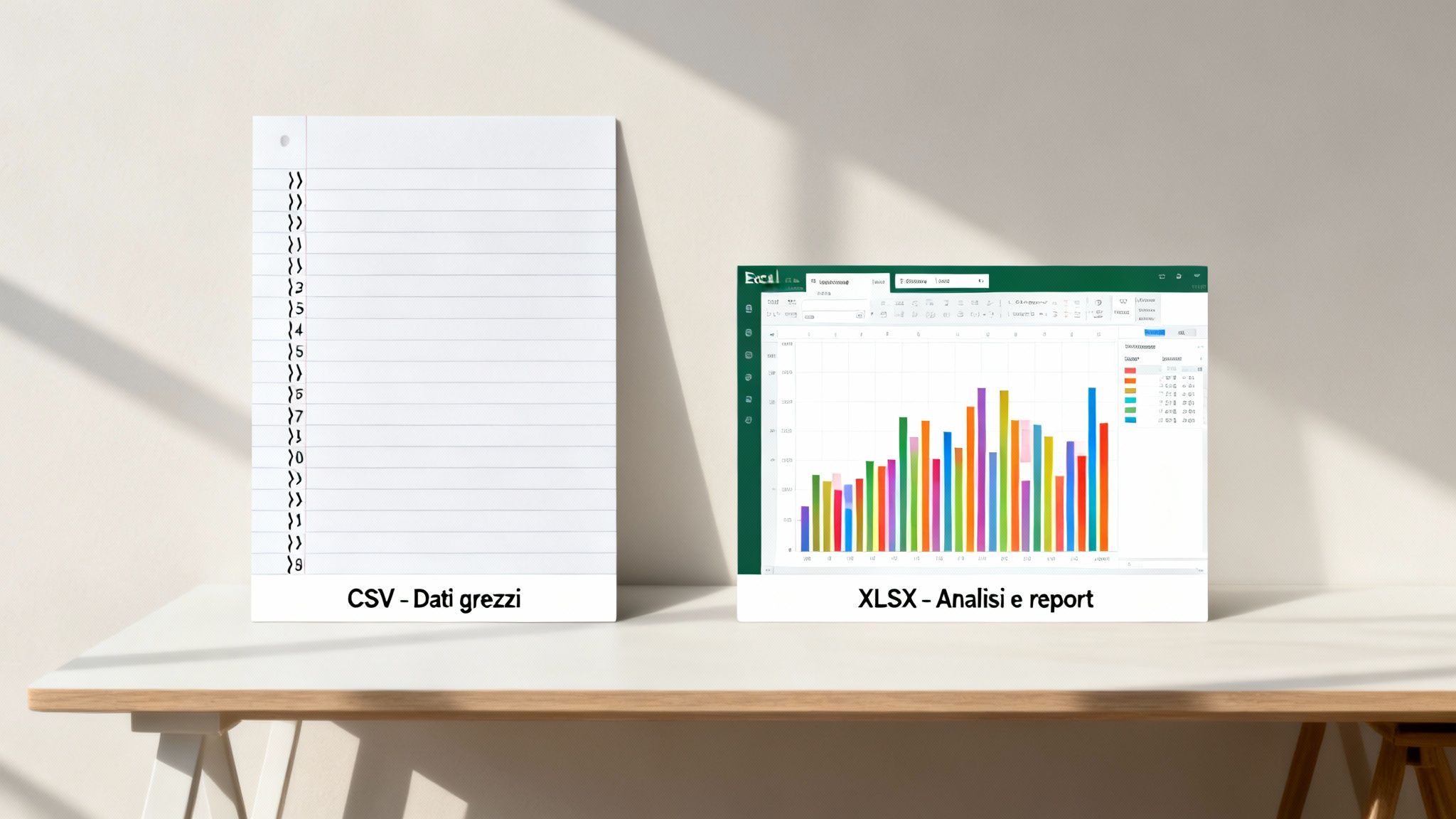
การเลือกใช้ระหว่าง CSV และ Excel ไม่ใช่แค่เรื่องทางเทคนิค แต่เป็นการตัดสินใจเชิงกลยุทธ์ การเลือกใช้รูปแบบที่ถูกต้องตั้งแต่เริ่มต้นจะช่วยประหยัดเวลาอันมีค่าและหลีกเลี่ยงข้อผิดพลาดที่ไม่จำเป็น
ลองนึกถึงไฟล์ CSV เหมือนกับรายการซื้อของ: มันมีเฉพาะข้อมูลที่จำเป็น เขียนไว้อย่างชัดเจนและอ่านง่ายสำหรับทุกคน เป็นรูปแบบที่เหมาะสมที่สุดสำหรับการส่งออกข้อมูลจากฐานข้อมูล เว็บไซต์อีคอมเมิร์ซ หรือซอฟต์แวร์การจัดการ ไม่มีรายละเอียดที่ไม่จำเป็น มีแต่ข้อมูลล้วนๆ
ในทางกลับกัน ไฟล์ Excel (XLSX) เปรียบเสมือนตำราอาหารแบบโต้ตอบได้ มันไม่ได้แค่แสดงรายการส่วนผสมเท่านั้น แต่ยังให้คำแนะนำ รูปภาพของอาหารที่ทำเสร็จแล้ว และอาจมีเครื่องคำนวณปริมาณอัตโนมัติด้วย จึงเป็นตัวเลือกที่เหมาะสมอย่างยิ่งเมื่อคุณต้องการวิเคราะห์ข้อมูล สร้างภาพข้อมูล หรือแบ่งปันรายงานที่ทีมของคุณจำเป็นต้องเข้าใจได้ทันที
เพื่อให้เข้าใจชัดเจนยิ่งขึ้น ตารางเปรียบเทียบทั้งสองรูปแบบมีดังนี้
รูปแบบไฟล์ CSV โดดเด่นในสถานการณ์เฉพาะบางอย่าง ที่ความเรียบง่ายและความเข้ากันได้เป็นสิ่งสำคัญที่สุด
Excel จะกลายเป็นเพื่อนที่ดีที่สุดของคุณเมื่อคุณต้องการไม่เพียงแค่จัดเก็บข้อมูล แต่ยังต้องทำงานกับข้อมูล สร้างแบบจำลอง และทำให้ข้อมูลสื่อสารได้
การเลือกใช้ Excel หมายถึงการเปลี่ยนจากการรวบรวมข้อมูลเพียงอย่างเดียวไปสู่การแปลงข้อมูลเหล่านั้นให้กลายเป็นข้อมูลเชิงลึก นี่คือขั้นตอนสำคัญที่จะเปลี่ยนตัวเลขให้กลายเป็นข้อมูลประกอบการตัดสินใจทางธุรกิจ
ไฟล์ XLSX คือตัวเลือกที่ดีที่สุดเมื่อคุณต้องการ:
การเข้าใจความแตกต่างนี้เป็นขั้นตอนแรกและพื้นฐานที่สุดในการเปลี่ยน ข้อมูลดิบให้เป็นข้อมูลที่มีประโยชน์
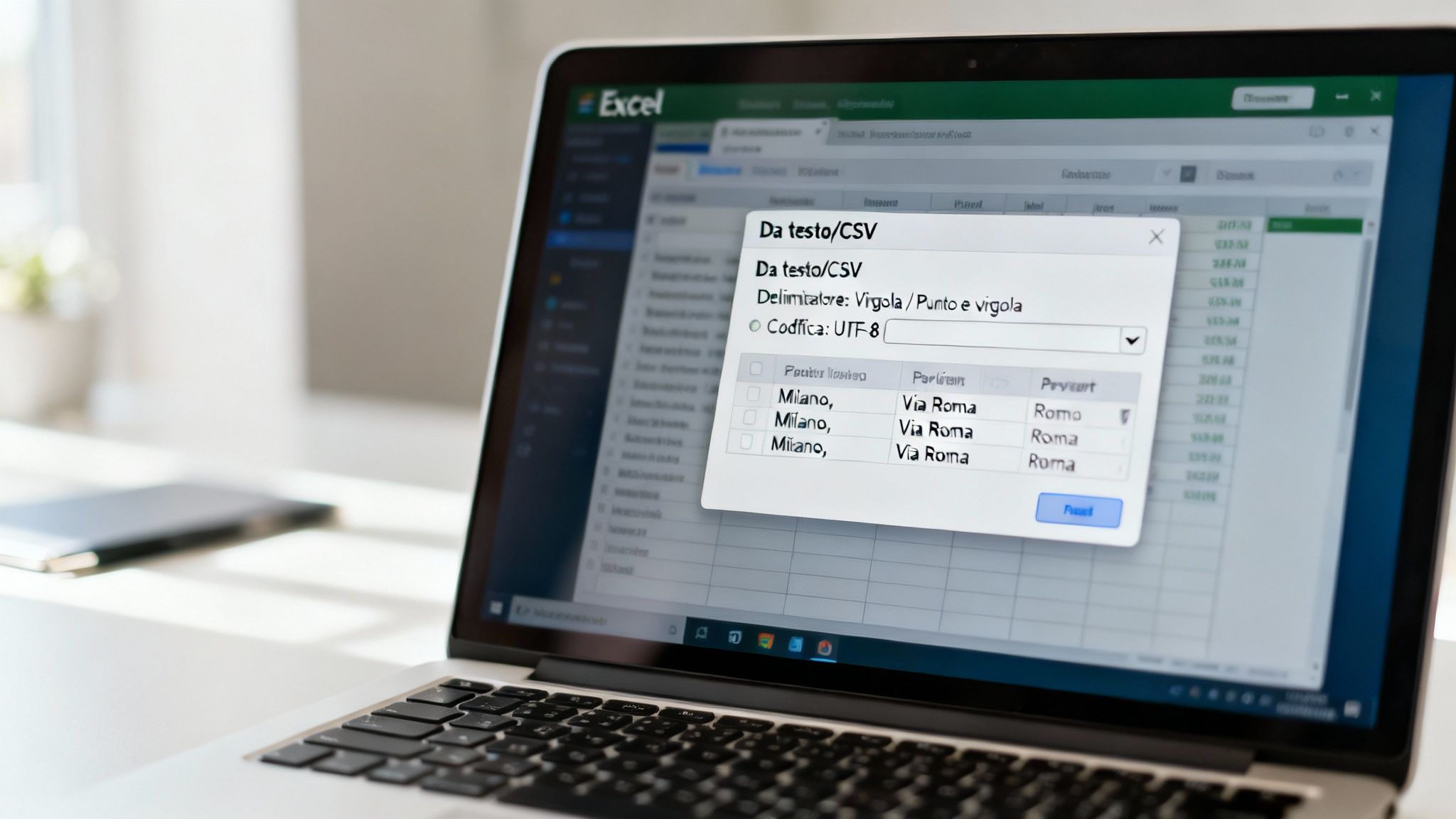
การเปิด ไฟล์ CSV ใน Excel ด้วยการดับเบิ้ลคลิกเพียงครั้งเดียว แทบจะทุกครั้งเป็นความคิดที่ไม่ดี เพราะจะทำให้ Excel ต้องเดาโครงสร้างข้อมูลของคุณ และผลลัพธ์ที่ได้มักจะผิดพลาด เช่น รูปแบบไม่ถูกต้อง ตัวเลขถูกตัดทอน และตัวอักษรอ่านไม่ออก
หากต้องการควบคุมอย่างเต็มที่ วิธีที่ถูกต้องคือไปที่แท็บ ข้อมูล บนแถบเครื่องมือ Excel แล้วมองหาตัวเลือก "จากข้อความ/CSV " ฟังก์ชันนี้ไม่ใช่แค่ "ตัวเปิดไฟล์" ธรรมดา แต่เป็นเครื่องมือการนำเข้าแบบเต็มรูปแบบที่ช่วยให้คุณควบคุมได้อย่างเต็มที่ โดยคุณสามารถบอก Excel ได้อย่างแม่นยำว่าจะตีความแต่ละส่วนของไฟล์อย่างไร
นี่คือขั้นตอนแรกและพื้นฐานที่สุดในการเปลี่ยนไฟล์ข้อความธรรมดาให้เป็นตารางที่สะอาดและพร้อมสำหรับการวิเคราะห์
เมื่อคุณเริ่มกระบวนการแล้ว สิ่งสำคัญอันดับแรกคือการเลือก ตัวคั่น นี่คืออักขระที่ใช้แยกค่าหนึ่งออกจากอีกค่าหนึ่งในไฟล์ CSV ของคุณ หากคุณเลือกตัวคั่นผิด คุณจะได้ข้อมูลทั้งหมดอัดแน่นอยู่ในคอลัมน์เดียวที่ไม่สามารถใช้ประโยชน์ได้
ประเภทที่พบได้บ่อยที่สุด ได้แก่:
โชคดีที่เครื่องมือการนำเข้าของ Excel มีฟังก์ชันแสดงตัวอย่างแบบเรียลไทม์ ลองเลือกตัวคั่นต่างๆ จนกว่าคุณจะเห็นข้อมูลของคุณจัดเรียงเป็นคอลัมน์ที่สมบูรณ์แบบ ขั้นตอนง่ายๆ นี้ช่วยแก้ ปัญหาการนำเข้าได้ถึง 90%
คุณเคยนำเข้าไฟล์แล้วเห็นคำที่มีเครื่องหมายเน้นเสียง เช่น "Why" กลายเป็น "Why" หรือไม่? ความสับสนนี้เกิดจากการเข้ารหัสอักขระที่ไม่ถูกต้อง พูดง่ายๆ ก็คือ การเข้ารหัสคือ "ภาษา" ที่คอมพิวเตอร์ใช้ในการแปลงไบต์ในไฟล์ให้เป็นอักขระที่เราเห็นบนหน้าจอ
ข้อมูลที่อ่านไม่ได้คือข้อมูลที่ไร้ประโยชน์ การเลือกวิธีการเข้ารหัสที่ถูกต้องไม่ใช่เรื่องทางเทคนิค แต่เป็นข้อกำหนดที่จำเป็นเพื่อให้มั่นใจได้ถึงความสมบูรณ์ของข้อมูลของคุณ
เป้าหมายของคุณคือการค้นหาการเข้ารหัสที่แสดงตัวอักษรทั้งหมดได้อย่างถูกต้อง โดยเฉพาะตัวอักษรที่มีเครื่องหมายเน้นเสียงหรือสัญลักษณ์พิเศษ ในหน้าต่างนำเข้า ให้มองหาเมนูแบบเลื่อนลง "แหล่งที่มาของไฟล์" และลองใช้การเข้ารหัสที่แตกต่างกันสองสามแบบ:
ในกรณีนี้ การดูตัวอย่างก่อนยืนยันก็เป็นสิ่งสำคัญเช่นกัน ตรวจสอบให้แน่ใจว่าทุกอย่างอ่านได้ชัดเจนก่อนยืนยัน
นี่คือข้อผิดพลาดคลาสสิกและร้ายกาจอย่างแท้จริง ลองนึกถึงรหัสต่างๆ เช่น รหัสไปรษณีย์ (เช่น 00184 สำหรับโรม) หรือรหัสสินค้า (เช่น 000543) โดยค่าเริ่มต้น Excel จะมองเห็นรหัสเหล่านี้เป็นตัวเลข และเพื่อ "ทำความสะอาด" ข้อมูล มันจะลบเลขศูนย์นำหน้าออก ทำให้ "00184" กลายเป็น "184" ธรรมดา ปัญหาคือการทำเช่นนี้จะทำให้ข้อมูลเสียหาย
เพื่อหลีกเลี่ยงปัญหานี้ ในขั้นตอนสุดท้ายของตัวช่วยสร้าง Excel จะแสดงตัวอย่างคอลัมน์ให้คุณเห็น พร้อมตัวเลือกในการกำหนดรูปแบบสำหรับแต่ละคอลัมน์ ในขั้นตอนนี้ คุณต้องดำเนินการ: เลือกคอลัมน์ที่มีรหัสไปรษณีย์หรือรหัสตัวเลขอื่นๆ แล้วตั้งค่าประเภทข้อมูลเป็น ข้อความ (Text ) การทำเช่นนี้จะบังคับให้ Excel ประมวลผลค่าเหล่านั้นเป็นสตริงข้อความ โดยคงเลขศูนย์นำหน้าไว้
แม้ว่าคุณจะทำตามขั้นตอนที่สมบูรณ์แบบแล้วก็ตาม บางครั้งข้อมูลก็ดูเหมือนจะมีพฤติกรรมที่ไม่เป็นไปตามแบบแผน ถึงเวลาแล้วที่จะต้องจัดการกับปัญหาที่แท้จริง ปัญหาที่เกิดขึ้นเมื่อทำงานกับ ไฟล์ CSV ของ Excel ที่ "ไม่เรียบร้อย" หรือไม่เป็นไปตามมาตรฐาน
บ่อยครั้งที่ปัญหาต่างๆ มองไม่เห็นด้วยตาเปล่า บางทีคุณอาจกำลังเจอปัญหาช่องว่างที่มองไม่เห็นอยู่ท้ายรหัสผลิตภัณฑ์ ซึ่งทำให้สูตรคำนวณใช้งานไม่ได้ วลูคอัพ ในการทำงาน หรือกับข้อมูลที่กระจายอยู่หลายแถว แต่ตามหลักตรรกะแล้วควรอยู่ในเซลล์เดียวกัน รายละเอียดเล็กๆ น้อยๆ เหล่านี้แหละที่ทำให้การนำเข้าข้อมูลที่ควรใช้เวลาเพียงห้านาทีกลายเป็นช่วงบ่ายที่น่าหงุดหงิด
หนึ่งในปัญหาที่พบบ่อยที่สุดคือการแปลงข้อมูลอัตโนมัติของ Excel โปรแกรมพยายามที่จะ "ฉลาด" แต่สุดท้ายมักจะทำให้ข้อมูลเสียหาย
ลองนึกถึงรหัสสินค้าตัวเลขยาวๆ เช่น บาร์โค้ด โปรแกรม Excel อาจตีความรหัสเหล่านั้นเป็นตัวเลขทางวิทยาศาสตร์ แล้วแปลงเป็นข้อมูล 1234567890123 ใน 1.23E+12 และอาจทำให้ตัวเลขหลักสุดท้ายหายไป อีกปัญหาคลาสสิกคือการจัดการวันที่: หากไฟล์ CSV ของคุณใช้รูปแบบอเมริกัน (MM/DD/YYYY) Excel อาจตีความแตกต่างออกไป โดยสลับเดือนและวัน
เพื่อหลีกเลี่ยงปัญหาเหล่านี้ วิธีแก้ปัญหามักจะเหมือนกันเสมอ นั่นคือ การใช้ตัวช่วยนำเข้า (Import Wizard) หน้าจอนี้จะช่วยให้คุณกำหนดรูปแบบที่ถูกต้องสำหรับแต่ละคอลัมน์ ก่อนที่ Excel จะสร้างความเสียหายใดๆ
การตั้งค่าคอลัมน์เป็น ประเภทข้อความ ถือเป็นขั้นตอนสำคัญในการปกป้องรหัส ตัวระบุ หรือตัวเลขใดๆ ที่ไม่ควรนำไปใช้ในการคำนวณทางคณิตศาสตร์
ตัวอย่างที่เป็นรูปธรรมของปัญหานี้มักพบเห็นได้ในข้อมูลสาธารณะของอิตาลี ฐานข้อมูลเทศบาลของอิตาลี ซึ่งมีจำนวนมากถึง 7,904 แห่ง เป็นกรณีศึกษาที่สมบูรณ์แบบ หากคุณพยายามนำเข้า ไฟล์ CSV ลงใน Excel โดยไม่ระมัดระวัง รหัสพื้นที่โทรศัพท์ เช่น '011' สำหรับเมืองตูริน จะถูกแปลงเป็น '11' โดยที่เลขศูนย์นำหน้าหายไป ข้อมูลนั้นจะไม่สามารถใช้งานได้ในระบบใดๆ ที่ต้องการรูปแบบที่ถูกต้อง นอกจากนี้ ฐานข้อมูลเดียวกันนี้ยังแสดงให้เห็นว่า 98% ของเทศบาล มีประชากรน้อยกว่า 15,000 คน ซึ่งเป็นข้อมูลสำคัญสำหรับการวิเคราะห์ทางประชากรศาสตร์ที่ขึ้นอยู่กับการนำเข้าข้อมูลที่ถูกต้อง คุณสามารถค้นหาข้อมูลเพิ่มเติมเกี่ยวกับแหล่งข้อมูลอันมีค่านี้ได้โดยการศึกษา ฐานข้อมูลเทศบาลของอิตาลีฉบับสมบูรณ์
บางครั้ง ปัญหาอาจเกิดขึ้นหลังจากอัปโหลดข้อมูลเสร็จแล้ว ไม่ต้องกังวลไป นี่คือวิธีแก้ไขอย่างรวดเร็วสำหรับกรณีที่พบบ่อยที่สุด:
ลบช่องว่าง ในคอลัมน์ใหม่เพื่อกำจัดช่องว่างที่ไม่จำเป็นที่อยู่ต้น ท้าย หรือระหว่างคำฟรี มันถูกออกแบบมาเพื่อกำจัดสิ่งเหล่านั้นโดยเฉพาะแทนที่ เพื่อแทนที่อักขระขึ้นบรรทัดใหม่ (บ่อยครั้ง) รหัสอักขระ(10)) ด้วยช่องว่างที่เรียบง่ายการเชี่ยวชาญเทคนิคการทำความสะอาดข้อมูลเหล่านี้จะเปลี่ยนการจัดการข้อมูลจากภาระให้กลายเป็นข้อได้เปรียบในการแข่งขัน แทนที่จะต่อสู้กับไฟล์ คุณจะเริ่มทำให้ไฟล์ทำงานให้คุณได้
การมีความเชี่ยวชาญในการแก้ปัญหาเหล่านี้จะช่วยให้คุณสามารถจัดการกับ ไฟล์ CSV ที่ยุ่งเหยิงที่สุดได้ ทำให้มั่นใจได้ว่าการวิเคราะห์ของคุณจะเริ่มต้นจากพื้นฐานที่มั่นคงเสมอ
หากคุณพบว่าตัวเองต้องนำเข้าและทำความสะอาดรายงาน CSV เดิมซ้ำๆ ทุกสัปดาห์ คุณกำลังเสียเวลาอันมีค่าไปโดยเปล่าประโยชน์ ถึงเวลาแล้วที่จะลองใช้ Power Query เครื่องมือแปลงข้อมูลในตัวของ Excel ซึ่งอยู่ในแท็บ ข้อมูล > รับและแปลงข้อมูล มันไม่ใช่แค่เครื่องมือนำเข้าเท่านั้น แต่ยังเป็นเครื่องมือบันทึกข้อมูลอัจฉริยะอีกด้วย
Power Query จะสังเกตและบันทึกทุกการกระทำที่คุณดำเนินการกับข้อมูลของคุณ ไม่ว่าจะเป็นการลบคอลัมน์ การเปลี่ยนรูปแบบ การกรองแถว กระบวนการทำความสะอาดทั้งหมดจะถูกบันทึกเป็น "แบบสอบถาม" ครั้งต่อไปที่คุณได้รับรายงานที่อัปเดตแล้ว เพียงคลิกปุ่ม รีเฟรช เพื่อเรียกใช้ลำดับทั้งหมดอีกครั้งทันที
วิธีการนี้ไม่เพียงแต่ช่วยลดเวลาทำงานซ้ำซากหลายชั่วโมง แต่ยังรับประกันความสม่ำเสมออย่างสมบูรณ์แบบ ขจัดความเสี่ยงจากข้อผิดพลาดของมนุษย์อีกด้วย
ลองนึกภาพสถานการณ์ทั่วไป: รายงานยอดขายรายสัปดาห์ในรูปแบบ CSV แทนที่จะเปิดโดยตรง ให้ใช้ Data > From Text/CSV เพื่อเรียกใช้ Power Query หน้าต่างใหม่ซึ่งก็คือ Power Query Editor จะเปิดขึ้นมา
จากตรงนี้ คุณจะเริ่มสร้างแบบจำลองข้อมูลของคุณ การกระทำแต่ละอย่างจะถูกบันทึกไว้ในแผง "ขั้นตอนที่ใช้" ทางด้านขวา:
เมื่อข้อมูลของคุณสะอาดและจัดโครงสร้างตามที่คุณต้องการแล้ว ให้คลิก ปิดและโหลด Excel จะสร้างเวิร์กชีตใหม่ที่มีตารางเชื่อมโยงกับแบบสอบถามของคุณ สัปดาห์ถัดไป เพียงแค่แทนที่ไฟล์ CSV เก่าด้วยไฟล์ใหม่ (โดยใช้ชื่อและตำแหน่งเดิม) เปิดไฟล์ Excel แล้วไปที่ ข้อมูล > รีเฟรชทั้งหมด คุณจะเห็นตารางแสดงข้อมูลใหม่ที่สะอาดและจัดรูปแบบแล้ว
ภาพอินโฟกราฟิกนี้แสดงให้เห็นอย่างชัดเจนถึงกระบวนการล้างข้อมูลที่ Power Query ดำเนินการโดยอัตโนมัติ
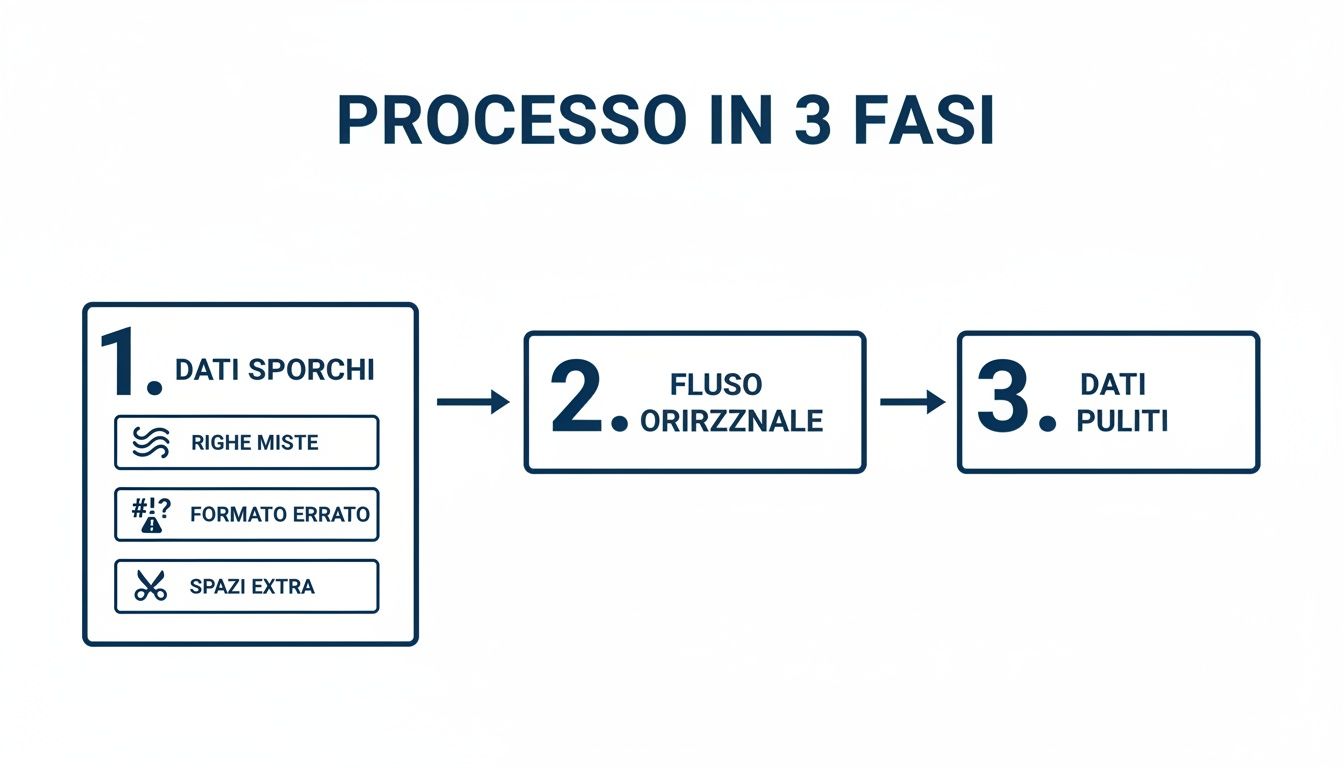
การแสดงภาพกระบวนการนี้จะช่วยให้คุณเข้าใจว่าแต่ละขั้นตอนที่บันทึกไว้มีส่วนช่วยอย่างไรต่อกระบวนการนำเข้าข้อมูลที่แข็งแกร่งและทำซ้ำได้
พลังที่แท้จริงของ Power Query จะปรากฏให้เห็นเมื่อคุณใช้มันเพื่อเชื่อมต่อกับแหล่งข้อมูลแบบไดนามิกโดยตรงทางออนไลน์ ลองพิจารณาแพลตฟอร์ม "Noi Italia" ของ Istat ซึ่งมีตัวชี้วัดทางเศรษฐกิจมากกว่า 100 รายการ ในรูปแบบ CSV คุณสามารถสร้างคิวรีที่เชื่อมต่อกับข้อมูลนี้ได้โดยตรง แทนที่จะดาวน์โหลดไฟล์ด้วยตนเองทุกเดือน เพียงแค่อัปเดตคิวรีเพื่อนำเข้าข้อมูลโดยอัตโนมัติ เช่น อัตราการจ้างงานล่าสุด สำหรับข้อมูลเพิ่มเติม คุณสามารถ สำรวจตัวชี้วัดของ Istat ได้โดยตรงบนพอร์ทัลของพวกเขา
การใช้ Power Query ในการทำงานอัตโนมัติไม่ได้เป็นเพียงแค่การประหยัดเวลาเท่านั้น แต่ยังเป็นการสร้างระบบที่เชื่อถือได้ ซึ่งช่วยให้คุณมั่นใจในข้อมูลของคุณได้เสมอ
แนวทางนี้จะเปลี่ยนวิธีการที่คุณโต้ตอบกับข้อมูลภายนอก ในการผสานรวมกระแสข้อมูลเหล่านี้กับระบบธุรกิจอื่นๆ ลองศึกษาดูว่า API Electe ช่วยอำนวยความสะดวกในการเชื่อมต่อระหว่างแพลตฟอร์มต่างๆ ได้ อย่างไร ซึ่งจะยกระดับระบบอัตโนมัติไปอีกขั้น
สุดท้ายนี้ นี่คือคำตอบสั้นๆ สำหรับคำถามที่พบบ่อยที่สุดเกี่ยวกับการใช้งาน ไฟล์ CSV และ Excel เพื่อช่วยคลายข้อสงสัยต่างๆ ที่อาจขัดขวางการทำงานของคุณ และช่วยให้คุณทำงานได้อย่างมั่นใจมากขึ้น
เนื่องจากโดยค่าเริ่มต้น Excel จะคิดว่าคอลัมน์ที่มีแต่ตัวเลขเป็นตัวเลขล้วนๆ และจะ "ลบ" เลขศูนย์ที่มันคิดว่าไม่จำเป็นออกไป ดังนั้น รหัสไปรษณีย์อย่าง '00123' จึงกลายเป็นเพียง '123' เท่านั้น
เพื่อป้องกันปัญหานี้ ให้ใช้ตัวช่วยนำเข้า ( ข้อมูล > จากข้อความ/CSV ) เมื่อระบบถามให้กำหนดประเภทข้อมูลสำหรับแต่ละคอลัมน์ ให้เลือกคอลัมน์ที่มีปัญหาและตั้งค่าเป็น ข้อความ วิธีนี้จะบอก Excel ว่าอย่าทำการคาดเดาและให้ถือว่าค่าเหล่านั้นเป็นสตริงอักขระ
นี่คืออาการสำคัญอันดับหนึ่งของการใช้ตัวคั่นที่ไม่ถูกต้อง ไฟล์ CSV ของคุณใช้ตัวคั่น (เช่น เครื่องหมายเซมิโคลอน) ที่ Excel ไม่รู้จักโดยอัตโนมัติ ซึ่งมักเกิดจากการนำเข้าโดยการดับเบิ้ลคลิกแบบ "ไม่มอง"
วิธีแก้ปัญหาคือการใช้ฟีเจอร์ " จากข้อความ/CSV " เครื่องมือนี้ช่วยให้คุณควบคุมได้เอง โดยสามารถระบุตัวคั่นที่ถูกต้องได้ด้วยตนเอง เช่น คอมมา เซมิโคลอน แท็บ หรืออื่นๆ เมื่อคุณเห็นว่าคอลัมน์ถูกแบ่งอย่างถูกต้องในหน้าตัวอย่างแล้ว แสดงว่าคุณพบการตั้งค่าที่เหมาะสมแล้ว
รูปแบบไฟล์ 'CSV' มาตรฐานนั้นล้าสมัยและอาจมีปัญหาเนื่องจากอักขระพิเศษหรือตัวอักษรที่มีเครื่องหมายเน้นเสียง ความเสี่ยงคือเมื่อเปิดไฟล์บนคอมพิวเตอร์เครื่องอื่น อักขระเหล่านั้นจะถูกแทนที่ด้วยสัญลักษณ์ที่ไม่สามารถเข้าใจได้
การเลือก 'CSV UTF-8' รับประกันความเข้ากันได้กับทุกระบบ เนื่องจากเป็นมาตรฐานการเข้ารหัสที่ทำให้ตัวอักษรอย่าง "à", "è" และ "ç" แสดงผลได้อย่างถูกต้องบนระบบปฏิบัติการและภาษาใดๆ ก็ตาม
ในทางปฏิบัติ หากข้อมูลของคุณไม่ใช่แค่ข้อความภาษาอังกฤษและตัวเลขธรรมดา ควรใช้ CSV UTF-8 เสมอ
เพื่อให้การจัดการข้อมูลของคุณมีประสิทธิภาพสูงสุด โปรดจำกฎทองสามข้อนี้ไว้
คุณได้นำเข้า ทำความสะอาด และวิเคราะห์ข้อมูลของคุณแล้ว ช่วงเวลาที่สำคัญที่สุดที่จะช่วยหรือทำลายงานหลายชั่วโมงของคุณคือการบันทึก การเปิดไฟล์ CSV ขึ้นมาใหม่ ทำงานกับมันโดยการเพิ่มสูตรและแผนภูมิ จากนั้นกด "บันทึก" และเขียนทับทุกอย่างด้วยไฟล์ข้อความธรรมดา หมายความว่าคุณจะสูญเสียทุกอย่างไป CSV โดยธรรมชาติแล้ว จะบันทึกเฉพาะข้อมูลดิบจากชีตที่ใช้งานอยู่เท่านั้น
เมื่อการวิเคราะห์ของคุณเสร็จสมบูรณ์และคุณต้องการเก็บรายละเอียดทั้งหมดไว้ มีเพียงวิธีเดียวที่เหมาะสมคือ การบันทึกไฟล์ในรูปแบบไฟล์ดั้งเดิมของ Excel นั่นคือ XLSX รูปแบบนี้เป็น "ภาชนะ" ที่ปลอดภัยสำหรับงานทั้งหมดของคุณ
โปรดจำกฎสำคัญนี้ไว้: CSV ใช้สำหรับ ขนส่ง ข้อมูลดิบ ส่วน XLSX ใช้สำหรับ ประมวลผลและจัดเก็บ ข้อมูล การเข้าใจความแตกต่างนี้จะช่วยประหยัดเวลาได้อย่างมหาศาล
การรู้วิธีจัดการ ไฟล์ CSV ใน Excel เป็นทักษะพื้นฐาน แต่เป็นเพียงจุดเริ่มต้นเท่านั้น คุณได้เรียนรู้วิธีการนำเข้าข้อมูลอย่างถูกต้อง ทำความสะอาดข้อมูล และทำให้กระบวนการต่างๆ เป็นไปโดยอัตโนมัติ ซึ่งเป็นการสร้างรากฐานที่มั่นคงและน่าเชื่อถือสำหรับการวิเคราะห์ของคุณ นี่คือขั้นตอนแรกที่สำคัญในการเปลี่ยนตัวเลขดิบให้เป็นการตัดสินใจทางธุรกิจ
เมื่อข้อมูลของคุณพร้อมแล้ว ก็ถึงเวลาปลดล็อกศักยภาพที่แท้จริงของมัน แพลตฟอร์มวิเคราะห์ข้อมูลที่ขับเคลื่อนด้วย AI เช่น Electe เครื่องมือเหล่านี้ทำงานต่อจาก Excel โดยเปลี่ยนไฟล์ข้อมูลของคุณให้กลายเป็นข้อมูลพยากรณ์ที่แม่นยำ การแบ่งกลุ่มลูกค้า และข้อมูลเชิงกลยุทธ์ โดยที่คุณไม่ต้องเขียนสูตรแม้แต่สูตรเดียว ใช้ประโยชน์จากความร่วมมือระหว่างเครื่องมือเหล่านี้: ใช้ Excel สำหรับการเตรียมการ และใช้เครื่องมือเหล่านี้ในการวิเคราะห์ข้อมูล Electe เพื่อค้นพบสิ่งที่ซ่อนอยู่จริง ๆ ในข้อมูลของคุณ เริ่มเปลี่ยนข้อมูลเชิงลึกของคุณให้เป็นข้อได้เปรียบในการแข่งขัน
Electe แพลตฟอร์มวิเคราะห์ข้อมูลที่ขับเคลื่อนด้วย AI ของเราสำหรับ SMEs จะนำไฟล์ CSV ที่สะอาดเหล่านั้นมาแปลงเป็นข้อมูลวิเคราะห์เชิงทำนายและข้อมูลเชิงลึกอัตโนมัติ ด้วยการคลิกเพียงไม่กี่ครั้ง

.svg)


.svg)
.svg)