การดึงข้อมูลจากไฟล์ PDF และนำเข้าสู่สเปรดชีต Excel อาจดูเหมือนเป็นงานทางเทคนิคล้วนๆ แต่ในความเป็นจริงแล้ว มันเป็น สิ่งจำเป็นเชิงกลยุทธ์สำหรับธุรกิจขนาดกลางและขนาดย่อม (SME) ที่ต้องการตัดสินใจบนพื้นฐานของข้อเท็จจริง ไม่ใช่ความรู้สึก
เอกสาร PDF เหมาะสำหรับการแบ่งปันรายงานและงานนำเสนอ แต่มีข้อจำกัดที่สำคัญอย่างหนึ่งคือ ข้อมูลถูกล็อกไว้ในรูปแบบคงที่ ทำให้แทบเป็นไปไม่ได้เลยที่จะวิเคราะห์ สร้างกราฟ หรือใช้เพื่อทำความเข้าใจแนวโน้มของตลาด
การเข้าใจวิธี การแปลงไฟล์ PDF เป็น Excel อย่างมีประสิทธิภาพและแม่นยำนั้นเป็นขั้นตอนแรกในการปลดล็อกศักยภาพที่ซ่อนอยู่ของเอกสารของคุณ ในคู่มือนี้ เราจะแสดงวิธีการที่มีประสิทธิภาพที่สุด ตั้งแต่เครื่องมือที่มีอยู่แล้วไปจนถึงโซลูชันระดับมืออาชีพ เพื่อเปลี่ยนข้อมูลคงที่ให้เป็นข้อมูลเชิงกลยุทธ์เพื่อการเติบโตของคุณ
บ่อยครั้งที่ข้อมูลสำคัญที่สุดของธุรกิจ ตั้งแต่รายงานทางการเงินไปจนถึงบันทึกข้อมูลลูกค้า ถูกเก็บไว้ในไฟล์ PDF การใช้วิธีคัดลอกและวางแบบเดิมๆ ไม่เพียงแต่เป็นกระบวนการที่ช้าและน่าเบื่อเท่านั้น แต่ยังเป็นแหล่งกำเนิดของข้อผิดพลาดที่มีค่าใช้จ่ายสูง ซึ่งอาจทำให้การวิเคราะห์ของคุณผิดพลาดไปโดยสิ้นเชิง
ลองนึกภาพว่าคุณต้องวิเคราะห์ยอดขายรายไตรมาสที่อยู่ในรายงาน 50 หน้า หากทำด้วยมือเองคงใช้เวลาหลายชั่วโมง และมีความเสี่ยงสูงที่จะพิมพ์ตัวเลขผิด แต่การแปลงข้อมูลอย่างมีประสิทธิภาพจะทำให้งานนี้เสร็จได้ภายในไม่กี่นาที
การเรียนรู้วิธี แปลงไฟล์ PDF เป็น Excel อย่างสะอาดและรวดเร็ว จะช่วยปลดล็อกศักยภาพที่ซ่อนอยู่ของเอกสารของคุณ
เมื่อข้อมูลของคุณอยู่ในสเปรดชีต Excel แล้ว มันจะกลายเป็นเครื่องมือที่มีประสิทธิภาพและยืดหยุ่นมากขึ้นทันที นี่คือสิ่งที่คุณสามารถทำได้:
เป้าหมายสูงสุดไม่ใช่แค่การย้ายตัวเลขจากโปรแกรมหนึ่งไปยังอีกโปรแกรมหนึ่ง แต่เป็นการเปลี่ยนข้อมูลที่หยุดนิ่งและเปลี่ยนแปลงไม่ได้ให้กลายเป็นสินทรัพย์ทางธุรกิจที่มีพลวัต พร้อมที่จะขับเคลื่อนการตัดสินใจทางธุรกิจของคุณ
นี่ไม่ใช่ความต้องการเฉพาะกลุ่ม แต่เป็นแนวปฏิบัติที่แพร่หลายมากจนแม้แต่สถาบันของรัฐก็ยังตระหนักถึงความสำคัญ ตัวอย่างเช่น สถิติภาษีจากกระทรวงการคลังของอิตาลีแสดงให้เห็นว่าการแปลงหน่วยนี้มีความสำคัญอย่างยิ่งต่อการวิเคราะห์แบบแสดงรายการภาษีเงินได้บุคคลธรรมดา
จากข้อมูลพบว่า ผู้เชี่ยวชาญ 75% ประหยัดเวลาได้เฉลี่ย 15 ชั่วโมงต่อเดือน โดยใช้เครื่องมือแปลงข้อมูล ซึ่งช่วยลดข้อผิดพลาดลงได้ 22% หากคุณสนใจ คุณสามารถเรียนรู้เพิ่มเติมเกี่ยวกับผลกระทบของแนวปฏิบัตินี้ต่อข้อมูลภาษีของอิตาลีได้
เมื่อพูดถึง การแปลงไฟล์ PDF เป็น Excel ไม่มีสูตรสำเร็จตายตัว วิธีที่ดีที่สุดขึ้นอยู่กับลักษณะของเอกสาร ความถี่ในการดำเนินการ และที่สำคัญที่สุดคือระดับความปลอดภัยที่ต้องการสำหรับข้อมูลของคุณ
การเลือกใช้เครื่องมือที่ไม่เหมาะสมอาจกลายเป็นฝันร้ายที่เต็มไปด้วยความหงุดหงิด เสียเวลา และในกรณีที่แย่ที่สุด อาจทำให้ได้ข้อมูลที่ไม่ถูกต้องหรือเสี่ยงต่อการละเมิดความเป็นส่วนตัว ดังนั้นจึงเป็นเรื่องสำคัญอย่างยิ่งที่จะต้องทำความเข้าใจตัวเลือกต่างๆ อย่างถ่องแท้ก่อนเริ่มต้นใช้งาน
ขั้นแรก ถามตัวเองด้วยคำถามง่ายๆ ว่า: ฉันกำลังแปลงไฟล์นี้ไปเพื่ออะไร? ข้อมูลนี้ใช้สำหรับการอ้างอิงอย่างรวดเร็วเท่านั้น หรือจำเป็นต้องใช้เป็นพื้นฐานสำหรับการวิเคราะห์เชิงลึก?
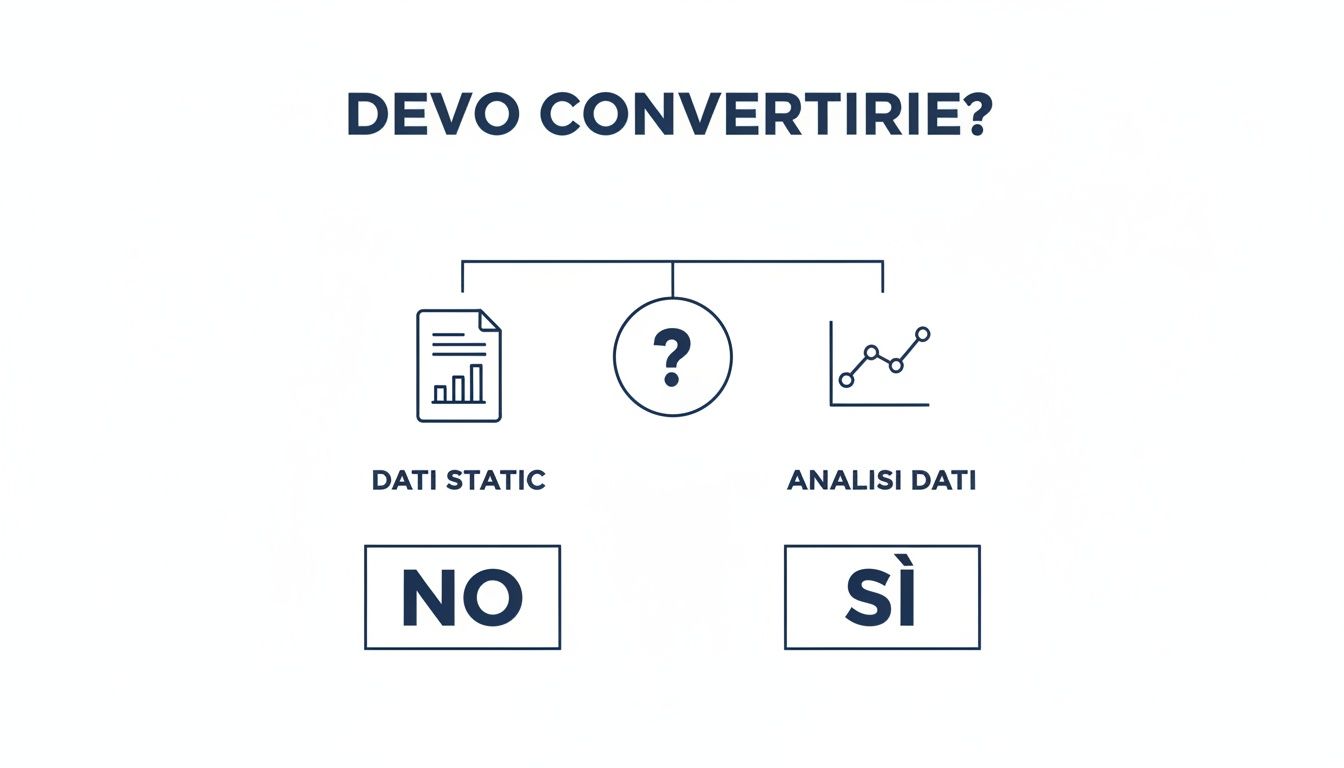
แผนภาพในใจง่ายๆ นี้ช่วยให้เข้าใจประเด็นได้ชัดเจนขึ้นทันที: การแปลงไฟล์จะมีประโยชน์ก็ต่อเมื่อจำเป็นต้อง "ปลดปล่อย" ข้อมูลออกจากไฟล์ PDF เพื่อให้สามารถสอบถาม จัดการ และวิเคราะห์ได้
คุณอาจไม่รู้ แต่คุณน่าจะมีเครื่องมือที่มีประสิทธิภาพสำหรับงานนี้อยู่แล้วในคอมพิวเตอร์ของคุณ ในโปรแกรม Excel ฟังก์ชัน "กู้คืนข้อมูลจาก PDF" ซึ่งเข้าถึงได้ผ่าน Power Query มักจะเป็นวิธีที่เร็วที่สุด ปลอดภัยที่สุด และชาญฉลาดที่สุดในการเริ่มต้น
นี่คือโซลูชันที่เหมาะสมที่สุดสำหรับ ไฟล์ PDF "ดั้งเดิม" กล่าวคือ เอกสารที่สร้างขึ้นโดยตรงในรูปแบบดิจิทัล อาจเป็นเอกสารที่บันทึกจาก Word หรือซอฟต์แวร์อื่นๆ Power Query มีความสามารถพิเศษในการจดจำตารางที่มีโครงสร้างที่ดี และที่สำคัญคือ ช่วยให้คุณสามารถทำความสะอาดและจัดระเบียบข้อมูล ก่อนที่ จะโหลดลงในสเปรดชีตได้
สำหรับผู้ที่ไม่ยอมประนีประนอมและต้องการความถูกต้องแม่นยำสูงสุดกับต้นฉบับ Adobe Acrobat Pro คือมาตรฐานของอุตสาหกรรม เพราะใครจะรู้ดีไปกว่าผู้สร้างรูปแบบ PDF ว่าจะแยกส่วนและประกอบใหม่ได้อย่างถูกต้อง? การแปลงไฟล์ด้วยโปรแกรมนี้รักษาการจัดรูปแบบได้อย่างไร้ที่ติเกือบทั้งหมด
นี่คือโซลูชันที่สมบูรณ์แบบสำหรับบริษัทที่จัดการเอกสารจำนวนมากหรือทำงานกับตารางข้อมูลที่ซับซ้อนและมีหลายชั้น ความน่าเชื่อถือมาพร้อมกับราคาที่สูงขึ้น แต่การลงทุนนี้คุ้มค่ากับเวลาที่ประหยัดได้จากการแก้ไขด้วยตนเอง
Adobe Acrobat Pro ไม่ได้แค่ "แปลง" ข้อมูลเท่านั้น แต่ได้รับการออกแบบมาเพื่อรักษาความสมบูรณ์ของโครงสร้างเอกสารต้นฉบับ ซึ่งเป็นรายละเอียดที่สำคัญอย่างยิ่ง
บริการอย่าง Smallpdf หรือ iLovePDF นั้นสะดวกสบายอย่างยิ่ง เพียงอัปโหลดไฟล์ รอเพียงไม่กี่วินาที แล้วก็ดาวน์โหลดไฟล์สเปรดชีต Excel ได้เลย เหมาะอย่างยิ่งสำหรับการแปลงเอกสารที่ไม่สำคัญมากนักเป็นครั้งคราว
อย่างไรก็ตาม ความสะดวกสบายย่อมมาพร้อมกับราคา และในกรณีนี้คือ ความปลอดภัย ทุกครั้งที่คุณอัปโหลดเอกสารไปยังเซิร์ฟเวอร์ของบุคคลที่สาม คุณจะสูญเสียการควบคุมเอกสารนั้นไป นี่เป็นสิ่งที่ควรหลีกเลี่ยงอย่างยิ่งสำหรับรายงานทางการเงิน ข้อมูลลูกค้า หรือข้อมูลใดๆ ที่คุณถือว่ามีความสำคัญ
แล้วถ้าไฟล์ PDF ของคุณเป็นเพียงรูปถ่ายของตารางล่ะ? นี่แหละคือจุดที่เทคโนโลยี OCR (Optical Character Recognition) เข้ามามีบทบาท เทคโนโลยีนี้จะ "อ่าน" ข้อความภายในภาพและแปลงเป็นตัวอักษรดิจิทัลที่คุณสามารถคัดลอก วาง และแก้ไขได้ในที่สุด
เครื่องมือเหล่านี้จำเป็นอย่างยิ่งสำหรับการแปลงใบแจ้งหนี้กระดาษ รายงานที่พิมพ์เก่า หรือเอกสารที่สแกนอื่นๆ ให้เป็นดิจิทัล ยอมรับว่าความถูกต้องอาจไม่ใช่ 100% เสมอไป แต่ก็เป็นวิธีเดียวที่จะทำได้เมื่อต้องจัดการกับข้อมูลที่ติดอยู่ในภาพ การทำให้กระบวนการเหล่านี้เป็นไปโดยอัตโนมัติมีความสำคัญอย่างยิ่ง โดยเฉพาะอย่างยิ่งหากคุณต้องการ ผสานรวมข้อมูลที่ดึงออกมากับระบบอื่นๆ โดยใช้เครื่องมืออย่าง Zapier เพื่อเพิ่มประสิทธิภาพในการวิเคราะห์ของคุณ
หลายคนไม่ทราบว่า Microsoft Excel มีเครื่องมือดึงข้อมูลที่มีประสิทธิภาพสูงมาก ซึ่งมักถูกมองข้ามแต่กลับได้ผลดีอย่างเหลือเชื่อ เรากำลังพูดถึง Power Query ซึ่งเป็นกลไกหลักที่อยู่เบื้องหลังฟีเจอร์ "กู้คืนข้อมูลจากไฟล์ PDF"
โปรดระวัง นี่ไม่ใช่การแปลงไฟล์ธรรมดา แต่เป็นการนำเข้าและแปลงไฟล์อย่างเต็มรูปแบบ ซึ่งจะช่วยให้คุณควบคุมผลลัพธ์สุดท้ายได้อย่างสมบูรณ์ แตกต่างจากโปรแกรมแปลงไฟล์ออนไลน์ วิธีนี้มี ความปลอดภัยอย่างสมบูรณ์ : ไฟล์ของคุณจะไม่ถูกส่งออกจากคอมพิวเตอร์ของคุณ ซึ่งเป็นสิ่งสำคัญอย่างยิ่งเมื่อต้องจัดการกับข้อมูลที่ละเอียดอ่อน นี่คือวิธีแก้ปัญหาที่เหมาะสมที่สุดเมื่อต้องจัดการกับไฟล์ PDF "ดั้งเดิม" กล่าวคือ เอกสารที่สร้างขึ้นแบบดิจิทัลซึ่งมีตารางที่มีโครงสร้างที่ดี
สิ่งที่เคยเป็นการคัดลอกและวางด้วยตนเองที่น่าเบื่อหน่าย ตอนนี้กลายเป็นกระบวนการที่ลื่นไหล แม่นยำ และที่สำคัญที่สุดคือสามารถทำซ้ำได้
การเริ่มต้นใช้งานนั้นง่ายกว่าที่คุณคิดมาก จุดเริ่มต้นคือแท็บ "ข้อมูล" ในแถบเครื่องมือของ Excel
ตอนนี้ Excel เริ่มทำงานแล้ว มันจะวิเคราะห์เอกสารและแสดงหน้าต่างที่เรียกว่า "ตัวนำทาง" (Navigator) ให้คุณเห็น ในหน้าต่างนี้ คุณจะพบรายการตารางและหน้าทั้งหมดที่ Power Query สามารถระบุได้ การเลือกตารางจะแสดงตัวอย่างทางด้านขวาโดยทันที เพื่อช่วยให้คุณตรวจสอบว่าเป็นตารางที่ถูกต้องหรือไม่
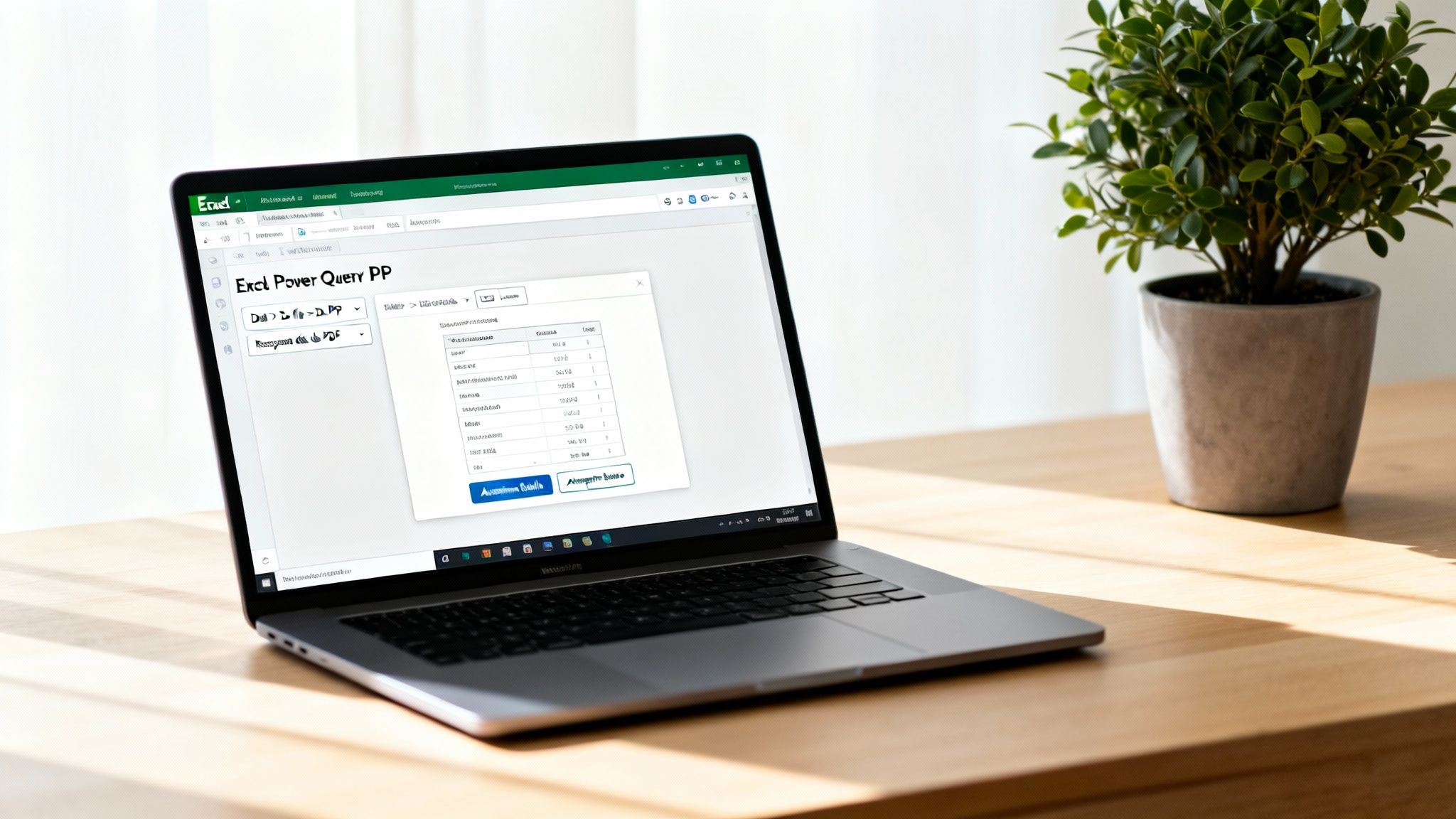
และนี่คือจุดที่ความมหัศจรรย์ที่แท้จริงเกิดขึ้น แทนที่จะคลิก "โหลด" ทันที วิธีที่ถูกต้องคือการเลือก " แปลงข้อมูล " ซึ่งจะเปิด Power Query Editor ซึ่งเป็นพื้นที่ทำงานเฉพาะที่คุณสามารถสร้างแบบจำลองข้อมูล ก่อน ที่จะบันทึกไปยังสเปรดชีตของคุณได้
โปรแกรมแก้ไข Power Query เปรียบเสมือนห้องปฏิบัติการทำความสะอาดข้อมูลของคุณ ทุกการเปลี่ยนแปลงที่คุณทำจะถูกบันทึกเป็นขั้นตอน สร้างกระบวนการที่คุณสามารถอัปเดตได้ด้วยการคลิกเพียงครั้งเดียว หากไฟล์ PDF ต้นฉบับมีการเปลี่ยนแปลง นั่นคือสิ่งที่สร้างความแตกต่าง
ภายในโปรแกรมแก้ไขนั้น ความเป็นไปได้แทบจะไม่มีที่สิ้นสุด คุณสามารถ:
แนวทางการทำงานเชิงรุกนี้มีความสำคัญอย่างยิ่งในบริบทของอิตาลี เนื่องจาก1การแปลงไฟล์ PDF เป็น Excel เป็นการปฏิบัติประจำวันของบริษัทต่างๆ ที่ประมวลผลข้อมูลทางสถิติ ลองพิจารณาแบบสำรวจของธนาคารกลางอิตาลี: ตัวกลางหลายพันรายต้องรวมข้อมูลจากไฟล์ PDF เข้ากับ Excel เพื่อการรายงาน จากการศึกษาล่าสุดพบว่า 70% ของ SME ในอิตาลี ใช้เครื่องมือแบบบูรณาการ เช่น Excel ซึ่งช่วยลดเวลาในการประมวลผลลง 40% เมื่อเทียบกับวิธีการแบบเดิมที่ใช้แรงงานคน สำหรับผู้ที่สนใจ ธนาคารกลางอิตาลีเองมี คำแนะนำอย่างเป็นทางการสำหรับแบบสำรวจทางสถิติ ซึ่งมักเกี่ยวข้องกับไฟล์ประเภทนี้
เมื่อข้อมูลของคุณสะอาดและจัดโครงสร้างได้อย่างที่คุณต้องการแล้ว เพียงคลิก "ปิดและโหลด" ผลลัพธ์ที่ได้จะเป็นตารางที่จัดรูปแบบอย่างสมบูรณ์แบบพร้อมสำหรับการวิเคราะห์ ปราศจากข้อผิดพลาดจากการคัดลอกและวางแบบทั่วไป
เราได้เรียนรู้วิธีการจัดการกับไฟล์ PDF "ดั้งเดิม" ไปแล้ว แต่จะเกิดอะไรขึ้นเมื่อเอกสารที่คุณกำลังดูอยู่เป็นเพียงรูปภาพ? บางทีคุณอาจสแกนใบแจ้งหนี้ที่เป็นกระดาษหรือถ่ายภาพรายงานเก่าๆ ในกรณีเหล่านี้ คุณจะเจอกับไฟล์ PDF ที่เป็นรูปภาพ โปรแกรมแปลงไฟล์มาตรฐานจะไม่เห็นข้อความหรือตารางใดๆ แต่จะเห็นเพียงรูปภาพขนาดใหญ่เท่านั้น
นี่คือจุดที่เทคโนโลยีสุดมหัศจรรย์เข้ามามีบทบาท: OCR (Optical Character Recognition) เครื่องมือ OCR ไม่ได้แค่แปลงไฟล์เท่านั้น แต่โดยพื้นฐานแล้วมันจะ "อ่าน" ภาพ จดจำรูปร่างของตัวอักษรและตัวเลข และแปลงเป็นข้อความดิจิทัลที่คุณสามารถแก้ไขได้ มันคือสะพานที่คุณต้องการเพื่อนำข้อมูลจากโลกแห่งความเป็นจริงมาสู่สเปรดชีตของคุณ
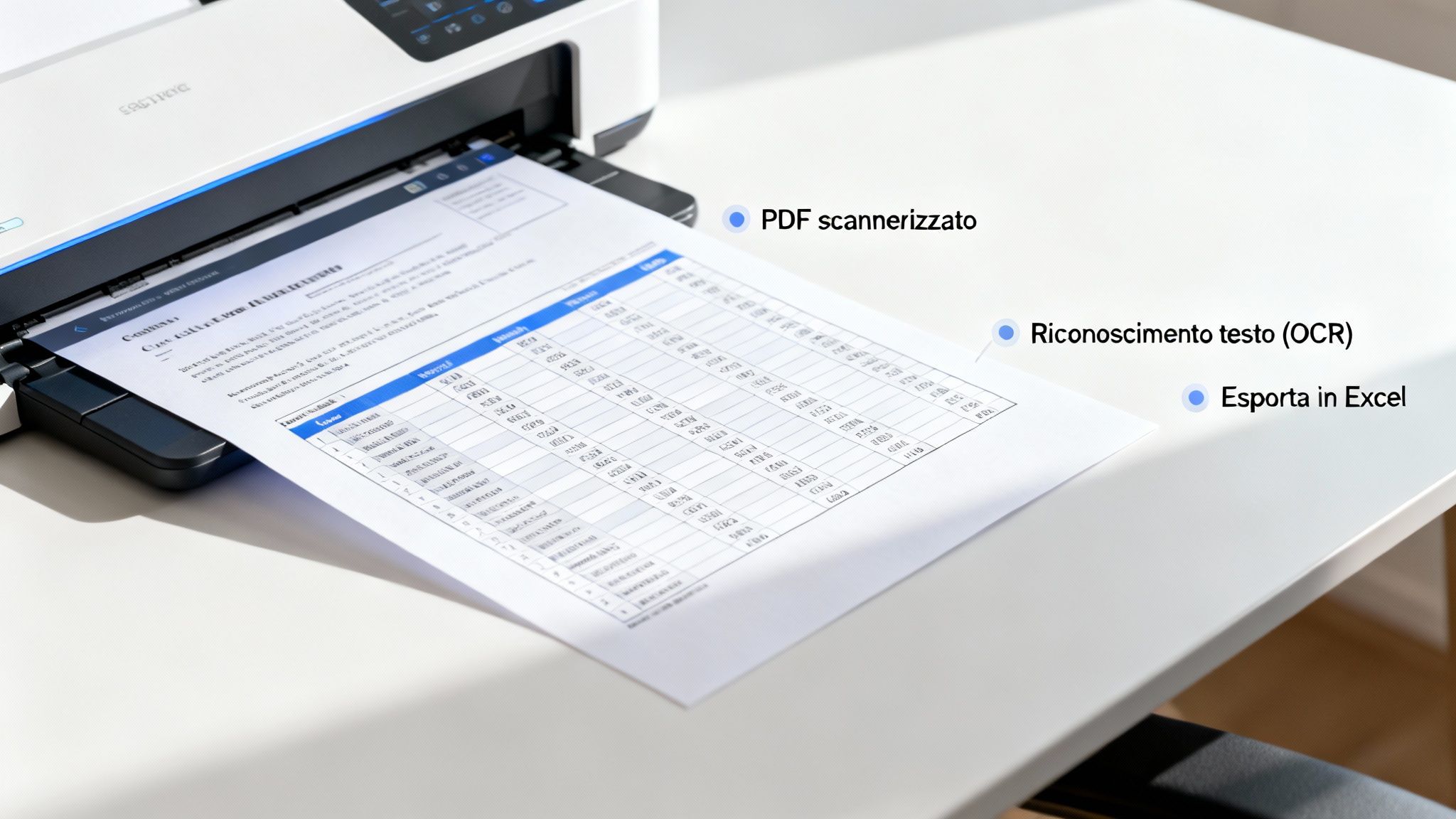
การเลือกเครื่องมือที่เหมาะสมเป็นสิ่งสำคัญ โซลูชันระดับมืออาชีพอย่าง Adobe Acrobat Pro หรือ ABBYY FineReader ให้ความแม่นยำสูงมาก แต่แน่นอนว่าราคาก็สูงตามไปด้วย นอกจากนี้ยังมีตัวเลือกที่ราคาประหยัดกว่า ซึ่งมักจะรวมอยู่ในซอฟต์แวร์ที่คุณมีอยู่แล้ว หรือสามารถดาวน์โหลดได้ทางออนไลน์ แต่ควรทดสอบความน่าเชื่อถือก่อนที่จะมอบหมายงานสำคัญๆ ให้กับเครื่องมือเหล่านั้นเสมอ
ถึงแม้ว่าเทคโนโลยี OCR จะทรงพลังมาก แต่ก็ไม่ได้สมบูรณ์แบบเสมอไป ประสิทธิภาพของมันขึ้นอยู่กับคุณภาพของเอกสารต้นฉบับเป็นอย่างมาก เพื่อป้องกันไม่ให้กระบวนการกลายเป็นฝันร้ายของการแก้ไขด้วยมือ คุณจำเป็นต้องเตรียมเอกสารของคุณอย่างระมัดระวัง
ลองนึกภาพว่า OCR เป็นเหมือนผู้ช่วยที่คุณขอให้ช่วยอ่านและถอดความเอกสาร หากข้อความไม่ชัด บิดเบี้ยว หรือเลอะเลือน แม้แต่ผู้ช่วยที่เก่งที่สุดก็ยังเข้าใจได้ยาก
การสแกนที่สะอาดหมดจดก็ถือว่า งานเสร็จไปแล้ว 90% นี่คือเช็คลิสต์ที่ช่วยหลีกเลี่ยงข้อผิดพลาด:
เมื่อ OCR สร้างไฟล์ข้อความที่ "อ่านได้" แล้ว คุณสามารถใช้ฟังก์ชันนำเข้าข้อมูลของ Excel หรือเครื่องมืออื่นๆ เพื่อดำเนินการให้เสร็จสมบูรณ์ และ แปลงไฟล์ PDF เป็นไฟล์ Excel ในที่สุด
กระบวนการแปลงข้อมูลเป็นดิจิทัลนี้เป็นขั้นตอนสำคัญไม่เพียงแต่สำหรับการวิเคราะห์เท่านั้น แต่ยังรวมถึงการทำให้กระบวนการทำงานเป็นไปโดยอัตโนมัติด้วย ลองคิดดู: เมื่อดึงข้อมูลออกมาแล้ว ข้อมูลเหล่านี้สามารถส่งไปยังแอป พลิเคชันอื่น ๆ ได้โดยอัตโนมัติ สำหรับผู้ที่ต้องการก้าวไปไกลกว่านั้น การทำความเข้าใจวิธีการทำงานของ API ของ Electe ในการผสานรวมข้อมูลและการวิเคราะห์ นั้นน่าสนใจ โดยการปฏิบัติตามเคล็ดลับเหล่านี้ แม้แต่เอกสารที่ยากที่สุดก็จะกลายเป็นแหล่งข้อมูลอันล้ำค่าพร้อมสำหรับการวิเคราะห์
ในที่สุดคุณก็แปลงไฟล์ PDF เป็น Excel เสร็จแล้ว เยี่ยมมาก แต่เสียดายที่บ่อยครั้งผลลัพธ์ที่ได้คือสเปรดชีตที่ดูเหมือนถูกขยายใหญ่เกินไป
ตัวเลขที่ Excel ยืนยันว่าอ่านเป็นข้อความ เซลล์ที่รวมกันแบบสุ่มซึ่งทำให้ตัวกรองใดๆ ก็ใช้ไม่ได้ผล และช่องว่างสีขาวที่มองไม่เห็นซึ่งก่อกวนสูตรคำนวณ สิ่งเหล่านี้ไม่ใช่แค่รายละเอียดเล็กน้อย แต่เป็นเหมือนระเบิดเวลาที่รอวันทำลายการวิเคราะห์ทั้งหมดของคุณ
ขั้นตอนการทำความสะอาดข้อมูลไม่ใช่ขั้นตอนที่เลือกได้ แต่เป็นหัวใจสำคัญของกระบวนการ โชคดีที่ Excel มีเครื่องมือมากมายที่จะช่วยกู้คืนข้อมูล มาดูกันว่าเราจะเปลี่ยนข้อมูลที่ยุ่งเหยิงเหล่านั้นให้เป็นชุดข้อมูลที่สะอาดและเชื่อถือได้ได้อย่างไร เพราะเมื่อนั้นการแปลง PDF เป็น Excel จึงจะประสบความสำเร็จอย่างแท้จริง
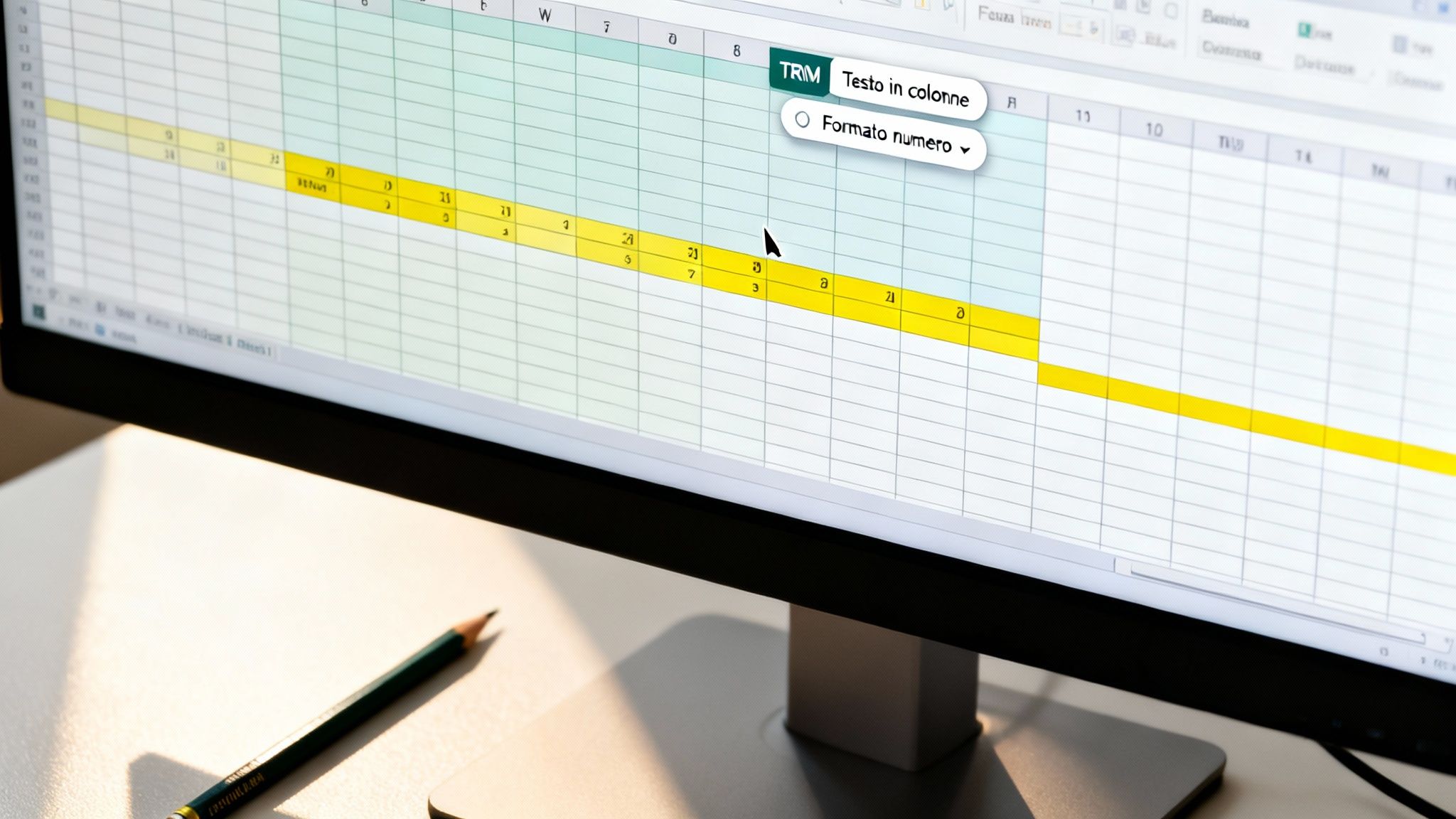
นี่เป็นหนึ่งในปัญหาที่พบบ่อยและน่ารำคาญที่สุด: ข้อมูลที่ควรอยู่ในคอลัมน์แยกกัน กลับไปรวมกันอยู่ในคอลัมน์เดียว ปัญหานี้เกิดขึ้นเมื่อโครงสร้าง PDF เดิมไม่ได้จัดเรียงอย่างสมบูรณ์แบบ
อย่าตกใจไป วิธีแก้ปัญหานั้นเรียกว่า การแปลงข้อความเป็นคอลัมน์ (Text to Columns )
เลือกคอลัมน์ที่มีปัญหา ไปที่แท็บ ข้อมูล แล้วคลิก "แปลงข้อความเป็นคอลัมน์" ตัวช่วยสร้างแบบง่ายๆ จะเปิดขึ้น ในกรณีส่วนใหญ่ คุณจะต้องเลือก:
เครื่องมือนี้เป็นเหมือนของขวัญจากสวรรค์: เพียงแค่คลิกไม่กี่ครั้ง มันก็จะ "แบ่ง" ข้อมูลและกระจายข้อมูลไปยังคอลัมน์ที่ถูกต้อง เพื่อสร้างโครงสร้างตารางที่คุณต้องการขึ้นมาใหม่
อีกหนึ่งตัวอย่างคลาสสิก: คุณมีคอลัมน์ตัวเลข แต่ Excel กลับมองว่าเป็นข้อความธรรมดา คุณจะสังเกตเห็นได้ทันทีเพราะตัวเลขจะจัดเรียงชิดซ้ายแทนที่จะชิดขวา และแน่นอนว่าสูตรใดๆ ก็ตาม เช่น... ผลรวม มันจะแสดงข้อผิดพลาดให้คุณเห็น
โปรดสังเกตสามเหลี่ยมสีเขียวเล็กๆ ที่ปรากฏที่มุมของเซลล์ นั่นคือสัญญาณเตือนของ Excel ที่บอกคุณว่า "มีตัวเลขที่ถูกจัดเก็บเป็นข้อความอยู่ในเซลล์นี้!" การเพิกเฉยต่อสัญญาณเตือนนี้เป็นหนึ่งในความผิดพลาดที่ร้ายแรงที่สุดที่คุณอาจทำได้
ในการจัดเรียง ให้เลือกเซลล์ ไอคอนเตือนขนาดเล็กจะปรากฏขึ้น ให้คลิกที่ไอคอนแล้วเลือก แปลงเป็นตัวเลขหากมีเซลล์จำนวนมาก มีเทคนิคเฉพาะทางอยู่อย่างหนึ่งคือ: เขียน 1 ในเซลล์ว่าง ให้คัดลอกข้อความนั้น จากนั้นเลือกช่วงทั้งหมดที่คุณต้องการแก้ไข แล้วใช้ "วางแบบพิเศษ" > "คูณ" เสร็จแล้ว
บางครั้งข้อมูลดูสมบูรณ์แบบ แต่สูตรก็ยังใช้งานไม่ได้ สาเหตุมาจากอะไร? เกือบทุกครั้งคือช่องว่างส่วนเกินที่อยู่ต้นหรือท้ายข้อความ ซึ่งมองไม่เห็นด้วยตาเปล่า
ฟังก์ชัน ลบช่องว่าง (เป็นภาษาอังกฤษ) ตัดแต่ง) คืออาวุธลับของคุณ
ในคอลัมน์เสริม ให้เขียนสูตร =TRIM(A1)โดยที่ A1 คือเซลล์แรกที่จะถูกล้าง จากนั้นเพียงแค่ลากสูตรลงมาเพื่อใช้กับเซลล์อื่นๆ ทั้งหมด ฟังก์ชันมหัศจรรย์นี้จะกำจัดช่องว่างที่ไม่จำเป็นทั้งหมด เหลือไว้เพียงช่องว่างเดียวระหว่างคำเท่านั้น ช่วยชีวิตได้จริงๆ
ขั้นตอนการตรวจสอบความถูกต้องของข้อมูลนี้มีความสำคัญในทุกบริบท แต่จะยิ่งมีความสำคัญมากขึ้นเมื่อต้องจัดการกับข้อมูลในปริมาณมาก ตัวอย่างเช่น การปรับปรุงการจัดประเภทข้อมูล Ateco โดย Istat เมื่อเร็วๆ นี้ ทำให้ บริษัทในอิตาลีประมาณ 1.2 ล้านแห่ง ต้องจัดการกับข้อมูลที่มักได้รับในรูปแบบ PDF ข้อมูลของ Istat แสดงให้เห็นว่า 35% ของ SMEs ประสบปัญหาในการตรวจสอบความถูกต้องของข้อมูลหลังการแปลง ซึ่งเป็นขั้นตอนสำคัญในการหลีกเลี่ยงข้อผิดพลาดที่มีค่าใช้จ่ายสูง สำหรับข้อมูลเพิ่มเติม คุณสามารถศึกษา เอกสารทางการของ Sistan เกี่ยวกับความสำคัญของการตรวจสอบความถูกต้องของข้อมูลได้
เราได้สำรวจวิธีการและกลยุทธ์ต่างๆ มาแล้ว แต่เป้าหมายยังคงเหมือนเดิม คือ การเปลี่ยนเอกสารของคุณจากแหล่งเก็บข้อมูลแบบคงที่ให้กลายเป็นแหล่งข้อมูลเชิงลึกแบบไดนามิก
ต่อไปนี้คือขั้นตอนสำคัญที่ควรคำนึงถึง:
การมีข้อมูลของคุณอยู่ในสเปรดชีต Excel ที่สะอาดและเป็นระเบียบเรียบร้อยนั้นเป็นความสำเร็จที่ยอดเยี่ยม แต่เป็นเพียงจุดเริ่มต้นเท่านั้น คุณค่าที่แท้จริงไม่ได้อยู่ที่แถวและคอลัมน์ แต่在于การตัดสินใจเชิงกลยุทธ์ที่คุณสามารถทำได้โดยอิงจากข้อมูลเหล่านั้น นี่คือจุดที่แพลตฟอร์มวิเคราะห์ข้อมูลที่ขับเคลื่อนด้วย AI อย่าง Electe สร้างความแตกต่าง โดยยกระดับการวิเคราะห์ของคุณไปอีกขั้น
ท้ายที่สุดแล้ว จุดประสงค์ของ การแปลงไฟล์ PDF เป็น Excel ไม่ใช่เพื่อรวบรวมข้อมูลในสเปรดชีต แต่เพื่อปลดล็อกข้อมูลเชิงลึกที่จะขับเคลื่อนการเติบโต
เมื่อไฟล์ Excel ของคุณพร้อมแล้ว ให้ทำการนำเข้าไฟล์นั้นลงในโปรแกรม Electe เป็นการดำเนินการที่รวดเร็วทันใจ แพลตฟอร์มของเราออกแบบมาสำหรับธุรกิจขนาดกลางและขนาดย่อม (SME) ซึ่งหมายความว่าไม่จำเป็นต้องมีทักษะด้านวิทยาศาสตร์ข้อมูลทางเทคนิค เพียงแค่อัปโหลดไฟล์ แล้วปล่อยให้ปัญญาประดิษฐ์จัดการส่วนที่เหลือ
แม้ว่า Excel จะเป็นเครื่องมือที่ยอดเยี่ยมสำหรับการจัดระเบียบข้อมูลก็ตาม Electe แพลตฟอร์มนี้ถูกสร้างขึ้นเพื่อตีความข้อมูลเหล่านั้น โดยจะวิเคราะห์ชุดข้อมูลของคุณโดยอัตโนมัติ ค้นหารูปแบบ แนวโน้ม และความผิดปกติที่แทบจะเป็นไปไม่ได้เลยที่จะตรวจพบด้วยตนเอง
ลองนึกภาพว่าคุณเพิ่งแปลงรายงานยอดขายหลายเดือนจากไฟล์ PDF เสร็จแล้ว แทนที่จะเสียเวลาหลายชั่วโมงในการสร้างตารางสรุปข้อมูลและแผนภูมิ ด้วย Electe คุณสามารถทำได้ดังนี้:
ความมหัศจรรย์ที่แท้จริงไม่ได้อยู่ที่การแปลงไฟล์ แต่เป็นการทำความเข้าใจข้อมูลที่คุณได้ปลดปล่อยออกมา มันคือการเปลี่ยนผ่านจากการมีข้อมูลไปสู่การมีคำตอบ
กับ Electe การค้นพบเหล่านี้จะปรากฏให้เห็นได้อย่างชัดเจนผ่านแดชบอร์ดแบบอินเทอร์แอ็กทีฟ นี่ไม่ใช่แค่แผนภูมิแบบคงที่ แต่เป็นรายงานแบบไดนามิกที่คุณสามารถสำรวจเพื่อเจาะลึกรายละเอียดได้มากขึ้น หากคุณต้องการเรียนรู้เพิ่มเติม คู่มือของเราเกี่ยวกับวิธี การสร้างแดชบอร์ดวิเคราะห์ที่มีประสิทธิภาพบน Electe จะแสดงให้คุณเห็นวิธีการเปลี่ยนตัวเลขของคุณให้เป็นเรื่องราวภาพที่น่าสนใจ
การเปิดเผยข้อมูลเป็นเพียงขั้นตอนแรก เป้าหมายที่แท้จริงคือการนำข้อมูลเหล่านั้นไปใช้ในการตัดสินใจที่รวดเร็ว ชาญฉลาด และรอบคอบยิ่งขึ้น
พร้อมเปลี่ยนข้อมูลของคุณให้เป็นข้อได้เปรียบในการแข่งขันแล้วหรือยัง? เริ่มทดลองใช้ Electe ฟรีได้เลย →
ถึงแม้จะมีคำแนะนำที่ดีที่สุดแล้วก็ตาม การมีข้อสงสัยในนาทีสุดท้ายก็เป็นเรื่องปกติ ฉันได้รวบรวมคำถามที่พบบ่อยที่สุดเกี่ยวกับ การแปลงไฟล์ PDF เป็นสเปรดชีต Excel พร้อมคำตอบที่ตรงไปตรงมาและใช้งานได้จริงไว้ที่นี่แล้ว
การรักษาเค้าโครงเดิมไว้ได้ 100% นั้นขึ้นอยู่กับเครื่องมือที่คุณเลือกใช้และความซับซ้อนของไฟล์ PDF เป็นอย่างมาก เพื่อให้ได้ความถูกต้องแม่นยำสูงสุด ตัวเลือกที่ดีที่สุดคือการใช้ซอฟต์แวร์ระดับมืออาชีพ เช่น Adobe Acrobat Pro ซึ่งออกแบบมาโดยเฉพาะเพื่อรักษาเค้าโครง ถ้าเป็นไปได้ ควรทำงานกับไฟล์ PDF "ต้นฉบับ" (ที่สร้างขึ้นแบบดิจิทัล) เสมอ แม้จะมีเครื่องมือที่ดีที่สุดแล้ว ก็ควรเตรียมพร้อมที่จะแก้ไขด้วยตนเองเล็กน้อยใน Excel หากตารางต้นฉบับมีความซับซ้อนมาก
คำตอบสั้นๆ คือ ไม่ โดยเฉพาะอย่างยิ่งหากเกี่ยวข้องกับข้อมูลที่ละเอียดอ่อน เมื่อคุณใช้บริการออนไลน์ คุณจะอัปโหลดไฟล์ของคุณไปยังเซิร์ฟเวอร์ของผู้อื่น เว็บไซต์เหล่านี้หลายแห่งสัญญาว่าจะลบข้อมูลของคุณหลังจากไม่กี่ชั่วโมง แต่คุณไม่มีหลักประกันที่แท้จริงว่าข้อมูลนั้นจะได้รับการจัดการอย่างไร
สำหรับรายงานทางการเงิน รายชื่อลูกค้า หรือข้อมูลที่เป็นความลับใดๆ กฎทองคำคือ: ต้องทำงานแบบออฟไลน์เสมอ
ใช้ฟังก์ชันในตัวของ Excel หรือซอฟต์แวร์เฉพาะที่ติดตั้งบนคอมพิวเตอร์ของคุณ การรักษาความปลอดภัยของข้อมูลไม่ใช่ทางเลือก แต่เป็นสิ่งสำคัญที่สุด
หากฟังก์ชันนำเข้าข้อมูลของ Excel ไม่ "มองเห็น" ตาราง แสดงว่าไฟล์ PDF ของคุณอาจเป็นไฟล์สแกนหรือภาพนิ่ง Excel ไม่สามารถอ่านข้อความจากภาพได้โดยตรง ในกรณีเหล่านี้ คุณต้องใช้เทคโนโลยี OCR (Optical Character Recognition) คุณต้องประมวลผลเอกสารด้วยโปรแกรม OCR ก่อน ซึ่งโปรแกรมจะวิเคราะห์ภาพและแปลงเป็นไฟล์ PDF ที่มีข้อความให้เลือกได้ จากนั้นจึงจะสามารถนำเข้าไฟล์นั้นลงใน Excel ได้อย่างถูกต้อง

.svg)


.svg)
.svg)



.jpeg)
.png)
.jpeg)